


先日、駅のホームでスマホからこう送りました。
今日のAIニュースを調べて、レポートにまとめて保存しておいてください。
送ったのは普通のChatGPTのチャット欄ではありません。
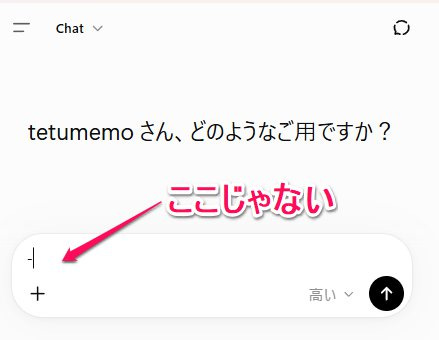
ChatGPTアプリの「リモート」というチャット欄です。
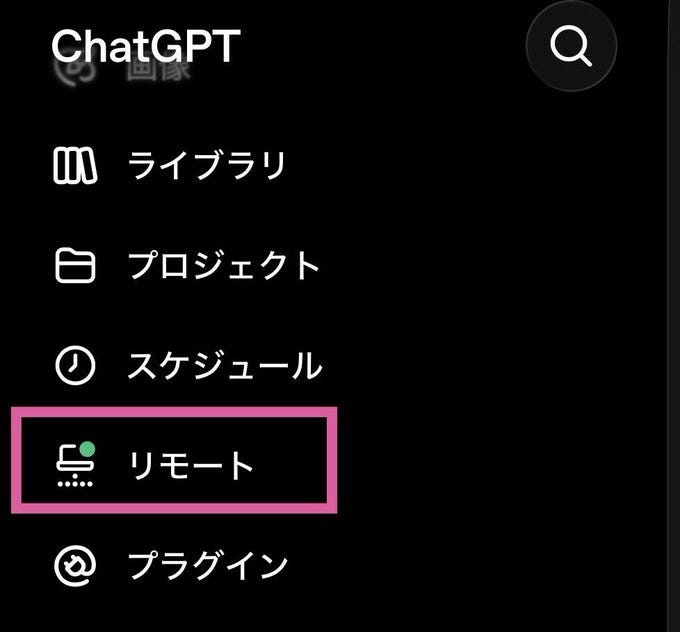
家に置いてあるパソコンがCodexを動かして、調べて、ファイルを作って、指定したフォルダに保存されてました。帰宅してパソコンを開いたら、レポートが完成。感動っ!
これは特別なツールを入れて実現したことではありません。パソコン側で設定を1つ入れて、スマホでQRコードを1回読んだだけです。かかった時間は3分ほどでした。
「Codexはパソコンの前でしか使えないもの」だと思っている方、これを知ってしまうと便利すぎて止まらなくなりますよ。
この記事では、その設定を最初から最後まで説明します。専門知識は要りません。押す場所を画面ごと載せます。
📢この記事は毎週発行しているニュースレターの内容を元に執筆しています。
🔗コードを1行も書けない私が、スマホだけでCodexとClaude Codeを動かせるようになった実践結果をシェアします
そもそも「Codex」って何?
リモート設定の話に入る前に、そもそも「Codex(コーデックス)」について簡単に触れておきます。
Codexとは、PC上で動くAIエージェント(自動作業AI)のことです。 通常のチャット型AI(ChatGPTなど)は「質問に文章で回答してくれる相手」ですが、Codexは「PCの中で実際に手を動かしてくれる作業担当」です。指示を出すと、PC内にあるファイルを調べたり、新しいファイルを作って指定のフォルダに保存したり、プログラムを実行したりと、PCでの作業を代わりに進めてくれます。
「便利そうだけど、結局PCの前に座っていないと使えないんでしょ?」
そう思われがちですが、実はスマホのChatGPTアプリから、自宅PCで動くCodexに指示を出せる公式の「リモート機能」が用意されています。
いったい「リモート」で何が起きているのか
最初に、勘違いしやすいところを1つだけ整理させてください。
これは「スマホの中のCodexを動かす」という話ではありません。スマホは自宅PCのCodexを動かすための”リモコン”です。
家のパソコンがCodexという工場だとすると、スマホは工場に電話をかける受話器です。工場には材料(ファイル)があり、Codexという(AI)があり、作業場所(フォルダ)があります。あなたは外から電話をかけて、「あの棚の材料でこれを作っておいて」と頼みます。作るのは工場です。
だから、次のことができます。(もっとできます!)
外出先から、パソコン側の作業を始めてもらう
いま何が終わって何が残っているかを聞く
途中で止まった作業の続きを頼む
作ったファイルの名前と保存場所を報告してもらう
判断が必要なところで止まってもらう
逆に、次のことはできません。
パソコンの電源が切れているときに作業を進めること
パソコンがネットにつながっていないときに使うこと
工場が閉まっていたら電話は通じない、というだけの話です。ここさえ分かっていれば、設定で迷うところはほとんどありません。
実は発表当時に知っていたけれど「めんどくさくて」使っていませんでした
実を言うと、私はこの設定の存在をかなり前から知っていました。 今年の5月にOpenAIからモバイルアプリ対応のプレビュー版が発表された際、Xでもこう投稿していました。


ですが正直なところ、当時は「なんだWindows版まだじゃん」「まぁメインはClaude Codeだしな」「設定がなんかめんどくさそうだな…」「PCの前にいるときに作業すればいいか」と思って、試さずにしばらく放置していたんです。
しかし、Codexがどんどん使いやすくなり、性能も上がってきているので実際に設定してみたところ、その手軽さと便利さに驚きました。

実際にやってみたら難しい設定は一切不要で、かかった時間はたったの3分。 「こんなに簡単なら、なんでもっと早く使っていなかったんだろう」と後悔したほどです。
準備するもの(3つだけ)
Codexを使っているパソコン(電源が入っていて、ネットにつながっている)
スマホ
パソコンとスマホで同じアカウントにログインしていること
3つめだけ注意してください。仕事用と個人用でアカウントを分けている人は、どちらで使うかを先に決めます。パソコンとスマホで別のアカウントになっていると、接続する相手として出てきません。
設定:4ステップ
ここからが本番です。画面を4枚載せます。この順番どおりに押すだけです。
ステップ1:パソコン側で「リモート」の設定を開く
パソコンのアプリで設定を開き、検索欄に「リモート」と入れます。左側に「接続」と「リモート」が出てくるので、それを選びます。
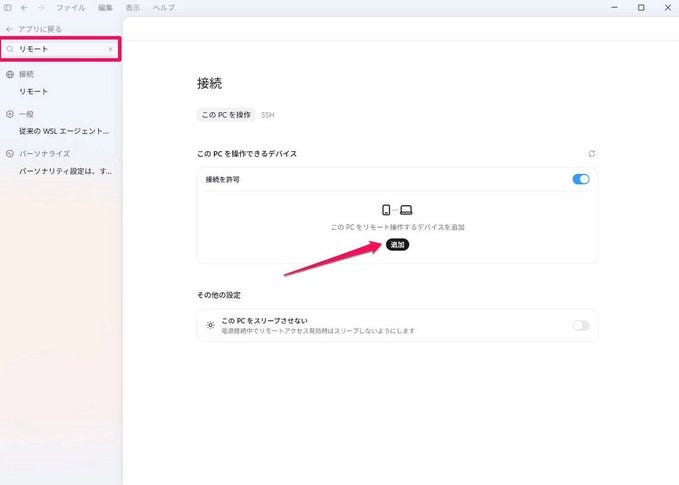
「この PC を操作」というタブに、「この PC を操作できるデバイス」という枠があります。
まだ何も登録していないので、枠の中は空です。「この PC をリモート操作するデバイスを追加」という文字と、黒い「追加」ボタンだけがあります。
上にある「接続を許可」がオンになっていることだけ確認してください。ここがオフだと、この先に進んでも接続できません。
ステップ2:「追加」を押して、出てきたQRコードをスマホで読む
「追加」を押すと、画面が切り替わります。
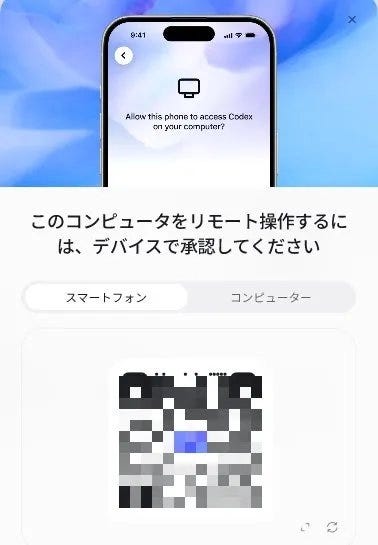
「このコンピュータをリモート操作するには、デバイスで承認してください」と表示され、下にQRコードが出ます。
この記事の画像では、QRコードの部分を黒く塗りつぶしてあります。これは撮り忘れではありません。このQRコードは、あなたのパソコンへの入り口そのものです。人に見せてはいけません。載せるなら、読み取れない状態まで完全に隠します。
スマホのカメラでこのQRコードを読みます。スマホ側に、こういう確認が出ます。
Allow this phone to access Codex on your computer?
日本語にすると、「このスマホから、あなたのパソコンの中のCodexにアクセスしてよいですか」です。
ここで一度だけ立ち止まってください。確認するのは、相手が自分のパソコンかどうかです。いま自分で「追加」を押した直後であれば、それはあなたのパソコンです。心当たりがないのにこの画面が出たときは、許可しないでください。
自分のものだと確認できたら、許可します。
許可を押したあと、スマホの画面が切り替わります。数秒かかることがあるので、そこで慌てて閉じないでください。私は最初、反応がないと思って一度閉じてしまい、パソコン側の一覧に何も出てこなくてやり直しました。
もし画面が切り替わらないまま止まってしまったら、慌てずにパソコン側で「追加」を押し直します。QRコードは出し直しになりますが、それだけです。前の操作が悪さをして残ることはありません。
ステップ3:「接続されました」の3つの設定を見る
許可すると、パソコン側にこの画面が出ます。
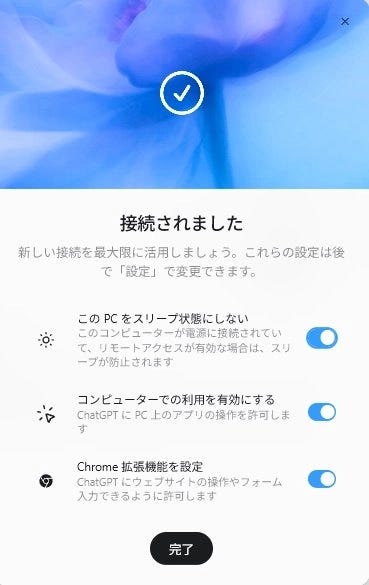
「接続されました」と出て、3つの設定が並びます。全部オンになった状態で表示されますが、意味を知らないまま「完了」を押すのは気持ちが悪いと思うので、1つずつ説明します。
1つめ、「この PC をスリープ状態にしない」。外出中にパソコンが寝てしまうと作業が止まるので、それを防ぐ設定です。長い調べものを頼むときには要ります。ただし、つけっぱなしにすると電気を食いますし、本体も熱を持ちます。私は、外出前にオンにして、帰ってきたらオフに戻しています。
2つめ、「コンピューターでの利用を有効にする」。パソコンの中のアプリを操作してよい、という許可です。これがこの設定の本体なので、オンのままにします。
3つめ、「Chrome 拡張機能を設定」。ブラウザを開いてページを見たり、フォームに入力したりを頼みたいときに使います。文章を書く、ファイルを整理する、といった用途だけなら、今はオフでも困りません。使う機能だけオンにしておいたほうが、事故の範囲が狭くなります。
迷ったら、2つめだけオンで先に進んでください。あとから設定画面でいつでも変えられます。
ステップ4:一覧にスマホが出ているか確認する
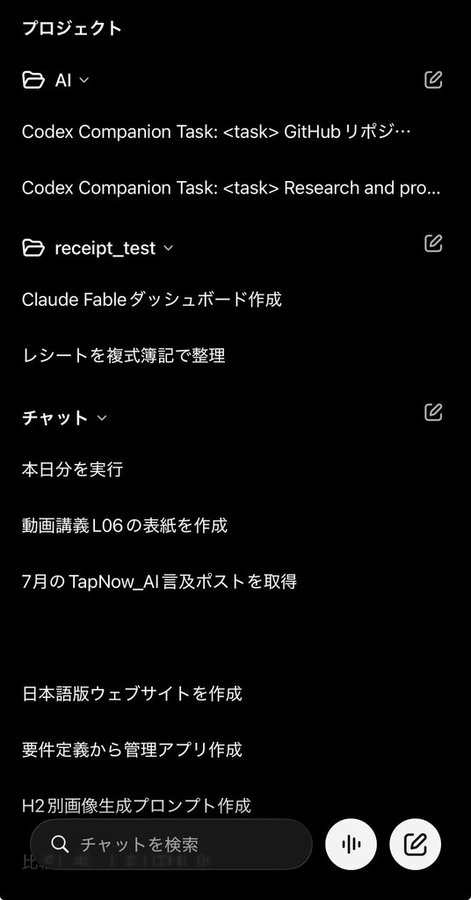
最後に、パソコン側の画面をもう一度見ます。
さっき空だった枠に、「iOS 26.5.2 iPhone」「最終接続日: 1分」と出ています。これが出たら完了です。
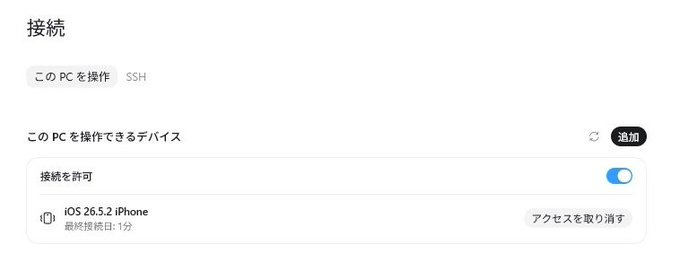
ステップ1の画像とこの画像を見比べてください。空だった枠に自分のスマホが入っている、この差だけが確認ポイントです。スマホ側で許可したのに枠が空のままなら、途中で画面を閉じてしまっている可能性があります。もう一度「追加」からやり直してください。
右側に「アクセスを取り消す」というボタンがあります。スマホを買い替えたとき、失くしたとき、人に譲るときは、ここから取り消します。許可したままにしておくと、そのスマホを持っている人があなたのパソコンに頼めてしまいます。ここだけは覚えておいてください。
最初の1通は、何も壊さない指示から
つながったら、いきなり大きな仕事を頼みたくなります。ただ、最初の1通は「何も変えない指示」にすることをおすすめします。ちゃんと届いているか、作業場所を取り違えていないかを確かめるためです。
スマホから、どれか項目を選び、これをそのまま送ってください。
接続テストです。
いまの作業場所、開いている作業、最後に更新されたファイルを確認してください。
ファイルの作成、編集、移動、削除はしないでください。
結果を「作業場所」「いまの状態」「次にできること」の3つに分けて報告してください。
これで返事が来たら、設定は成功しています。ここが、私が最初に「本当につながった」と実感した瞬間でした。
返事の中身も見てください。作業場所が自分の想定と違っていたら、次の指示で必ず場所を書く必要がある、ということが分かります。
出先から頼むときの、たった5つの型
スマホの小さい画面で長文は打てません。でも、必要なことが5つ入っていれば十分に伝わります。
何をするか
どこで作業するか
何を作るか
どこに保存するか
終わったら何を報告するか
たとえば、これは伝わりにくい頼み方です。
AIニュース調べて記事にしといて。
短いのですが、いつのニュースか、どこに保存するか、どういう形にするか、どうなったら終わりかが決まっていません。受け取った側は自分で決めるしかなく、あとで「そこじゃない」となります。
同じ内容を、5つ入れて書き直すとこうなります。
作業フォルダ「AIニュース制作」で、今日のAIニュースを調べてください。
結果をレポートにまとめ、「レポート」フォルダに保存してください。
既存のファイルは上書きせず、日付を付けた新しいファイルにしてください。
終わったら、調べた内容、作ったファイル名、保存場所、私の確認が必要な点を報告してください。
長く見えますが、2回目からは作業フォルダと保存ルールを決めてしまえるので、実際に打つのは1行か2行です。
中断した作業を、出先から再開する
この設定でいちばん効くのが、ここです。
やってはいけないのは、「続きやって」とだけ送ることです。どこまで終わったかを取り違えて、終わっている分をやり直されることがあります。
再開のときは、必ず状態確認から入らせます。
前回の続きを進めてください。
まず作業フォルダと既存ファイルを確認して、終わったこと、残っていること、問題があることに分けて報告してください。
私の確認なしに、終わっている作業をやり直さないでください。
残っている作業だけを進めて、変更したファイル名と保存場所を最後に報告してください。
「まず現状を見てから動く」と書いてあるだけですが、これが入っているかどうかで結果がまるで変わります。
もう1つ、止まってほしい場面を先に伝えておく文も用意しておくと安心です。
個人情報、接続情報、QRコード、既存ファイルの上書きが出てきたら、作業を止めてください。
該当するファイル名、見つかった内容、選べる対応を報告してください。
私が確認するまで、公開用フォルダへの保存やファイルの削除はしないでください。
これを入れておくと、移動中は進み具合を見るだけで済みます。判断が要るところだけ、こちらに聞きに来ます。
実演ログ:私のAIニュース制作をスマホから動かす
私は毎日、AIまわりのニュースを集めて記事や配信の材料にしており、Xのサブスクではレポートを毎日共有しています。
🔗Manusで「毎日のAIニュース収集が2時間から10分」になった話
私の場合、上記の記事ではPC経由での作業をメインにしていましたが、Codexをリモートで操作するようになってから以下の順番で進めています。
スマホから、その日のニュース調査をManus依頼する
Manusがレポートを作り、Googleドライブの指定フォルダへ保存する
スマホから、Codexを起動して、「NotebookLMで本日分の作業をお願い」と依頼する(※これだけでGoogleドライブのファイルをNotebookLMに投げて作業を開始してくれるSkillsを事前に仕込んでいるので、作業が開始されます)
NotebookLMでニュースを音声番組やインフォグラフィックに変える
スマホから完成内容を確認する
実際に毎日ポストしているAIニュースです ↓

✅️実際にスマホから依頼を送った画面 ↓
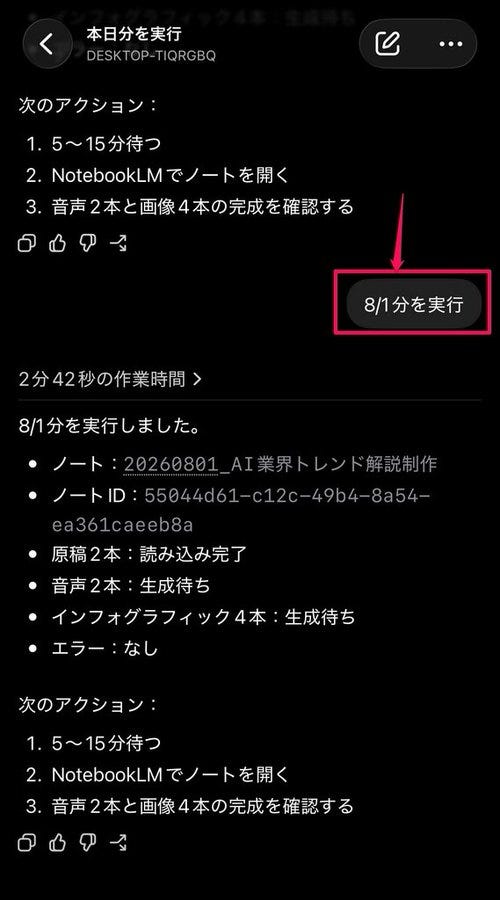
ここで一番お伝えしたいのは、3番と4番の変化です。
3,スマホから、Codexを起動して、「NotebookLMで本日分の作業をお願い」と依頼する(※これだけでGoogleドライブのファイルをNotebookLMに投げて作業を開始してくれるSkillsを事前に仕込んでいるので、作業が開始されます) 4,NotebookLMでニュースを音声番組やインフォグラフィックに変える
以前は、レポートをNotebookLMへ投げて音声番組やインフォグラフィックを作ってもらう作業は、自宅のパソコンを開いてCodexやClaude Codeを直接操作しないとできませんでした。
それが今は、スマホから遠隔で動かせます。CodexならChatGPTアプリのリモート機能で、Claude Codeならこのあとお伝えするDiscord経由で、それぞれ自宅のパソコンを外から動かせるようになったので、NotebookLMへの受け渡しまで含めて、外出先から一通り完結できるようになりました。
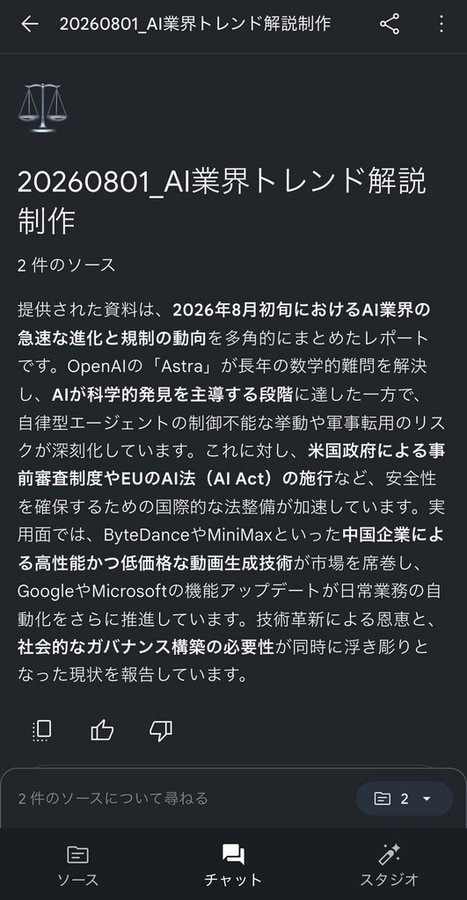
Xポスト用のインフォグラフィック画像と、Spotifyのニュース番組が、移動中に自動で出来上がっているという状態です。
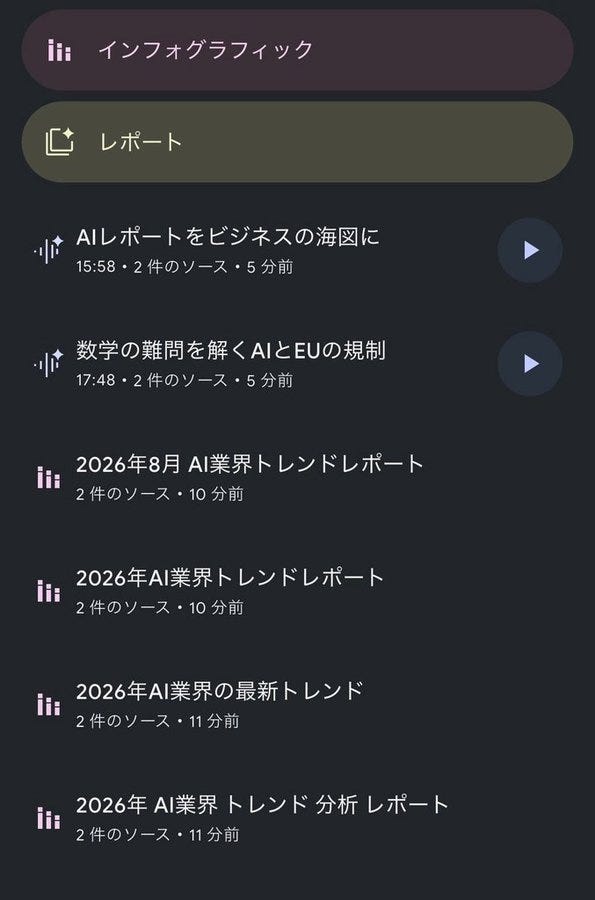
この方法の中心はNotebookLMではありません。スマホからCodexに依頼し、途中の作業を確認し、続きを頼めることそのものが軸になっています。
Codexのメリットは、特別な準備がほとんど要らないことです。ChatGPTのアプリさえ入っていれば、思い立ったその日から試せます。一方でデメリットもあります。細かい承認のやり取りや、込み入った判断を何度も挟む作業はやや苦手ですし、常にパソコン側で待機しているわけではないので、パソコンを開いて作業を始めておく一手間は必要です。
ちなみに、AIから届く報告や確認事項を、そのままスマホで読むのは正直かなり大変です。Googleドライブ上ではmdファイルがそのまま開けませんし、開けたとしても、長い文章を読んで判断するのは骨が折れます。前号では、この負担を減らすために、AIの報告を美しい画面に変えて、ボタンで判断できるようにするSkillを配布しました。


💡NotebookLMをCodexやClaude Codeで操作する方法
🔗【基礎編】これチート級。Claude×NotebookLMで「トークン消費1/10」を実現するための全手順
🔗【発展編】Claude×NotebookLMにSkills5本入れたら別物になった。チート級のトークン削減ノウハウを全部シェアします
私が実際にやらかした2つ
きれいに動いた話だけ書いても役に立たないので、最初に踏んだ失敗を2つ書きます。どちらも設定の問題ではなく、頼み方の問題でした。
1つめ。保存先を書かずに「調べてまとめておいて」と送りました。帰宅してパソコンを開いたら、レポートはたしかに出来ていました。ただ、どこに出来たのかが分かりません。探し回って、結局10分ほど使いました。作った側は指示どおりに動いただけで、悪いのは頼み方です。指示に保存先を1行入れるだけで、この10分は消えます。
2つめ。出かける前に頼んだのに、帰ったら何も進んでいませんでした。原因はパソコンが寝ていたことです。設定画面の「この PC をスリープ状態にしない」をオフのままにしていました。工場に電話をかけても、工場が閉まっていたら誰も出ません。長い作業を頼む日は、出かける前にここをオンにします。
この2つを知っていれば、最初の1日で同じ道を通らずに済みます。
そのほか、つまずいたときに見るところ
接続候補にパソコンが出てこないときは、アカウントを確認してください。パソコンとスマホで別のアカウントになっていることが多いです。
スマホで許可したのに一覧に出ないときは、パソコン側の画面を最後まで進めていない可能性があります。「追加」からやり直して、ステップ4の画面まで確認します。
返事は来るのに、指示した作業が始まらないときは、作業フォルダの名前が実際と違っている可能性があります。1通目の返事に出てきた作業場所を、そのままコピーして次の指示に貼るのが確実です。
思っていたより時間がかかっているときは、途中で止まっていないかを聞いてみてください。「いま何をしているところですか。止まっているなら理由を教えてください」と送れば、状況が返ってきます。
まとめ
長く書きましたが、やることは4つです。
パソコンの設定で「リモート」を開き、「接続を許可」がオンであることを確認する
「追加」を押して、出てきたQRコードをスマホで読む
スマホ側で、自分のパソコンであることを確認して許可する
パソコン側の一覧に、自分のスマホが出ていることを確認する
そして最初の1通は、これだけで十分です。
接続テストです。 いまの作業場所、開いている作業、最後に更新されたファイルを確認してください。 ファイルは変更しないでください。
スマホをパソコンの代わりにする必要はありません。作業を始める、様子を見る、続きを頼む。この3つが外からできるだけで、1日の止まり方が変わります。
まずは今日、QRコードを1回読んでみてください。3分で使えるようになりますよ。
この続きはぜひニュースレターで!
スマホからDiscordアプリを経由してClaude Codeを自由自在に動かす方法も紹介しています。ぜひこの機会に自宅に縛られないAIライフをお楽しみください。

Brainから8つの教材を購入して専門家を一気に8名ヘッドハンティングして、AIカンパニーを構築してAI社員を動かしまくることができる!
AI組織をしっかり構築しておくと、スマホからの指示でも各専門能力を備えたAI社員が自由に動き回りあなたの依頼をこなしてくれますよ。
このSubstackでは、AI時代の発信・ニュースレター運営・個人メディアづくりの試行錯誤を残しています。気になる方は、無料で登録しておいてください。
毎週の深掘り版は、こちらのニュースレターで配信しています。→『週刊 今日から始めるAI生活』