
NotebookLM運用が10倍速くなる神拡張機能、「NotebookLM Web Importer」完全解剖
NotebookLMって無料で使えて便利すぎるけど、拡張機能を入れるだけで劇的に使いやすくなりますよ

同じNotebookLMを使っている。同じ記事をリサーチしている。同じソースを追加している。
なのに情報収集のスピードが10倍違う人がいる。
違いはたった1つのChrome拡張機能と、UIに見えないインポート技を知っているかどうかだけだ。
今回の話に関係あるのはこういう人。
NotebookLMに今見ているソースを追加するのに毎回15〜20秒かけて、無意識にストレスを感じている人
ブラウザのブックマークや「あとで読む」リストが死蔵されている人
リサーチ中にタブが20個開いて、何がなんだかわからなくなる人
NotebookLMの拡張機能を知らない、または入れたけど基本機能しか使っていない人
「拡張機能なんてどうせ大したことない」と思って手動追加を続けている人
1つでも当てはまるなら、この記事を閉じる前に5分だけ読んでほしい。情報収集の世界がひっくり返る。
『拡張機能なんてどうせワンクリック保存できるだけでしょ』
わかる。私も最初はそう思った。「Chrome拡張機能でしょ?どうせブックマークの上位互換でしょ」と。
でも実際に入れて使ってみたら、NotebookLMとの付き合い方そのものが変わった。大げさじゃなく、これを入れる前と後でリサーチの体感速度が7〜10倍違う。私はもう2024年10月のリリース当初から使っているが、これ無しでの生活が正直考えられない。
今日は「NotebookLM Web Importer」というChrome拡張機能を、無料でできる神機能5つ+有料で効く応用機能、さらに実務で差がつくプロンプト集と応用テクニック4つ、完全解説する。読み終わる頃には「なんでもっと早く入れなかったんだろう」となるはずだ。
そもそも「NotebookLM Web Importer」とは何か
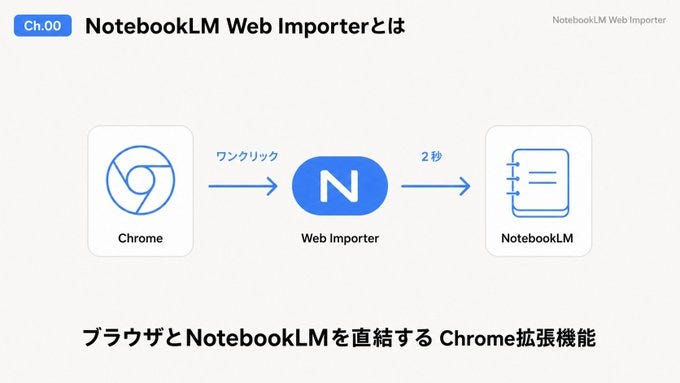
NotebookLM Web Importerは、NotebookLMにWeb上の情報をワンクリックで放り込めるChrome拡張機能です。Google公式ではなくサードパーティ製ですが、Chrome Web Storeで評価4.7、ユーザー数20万人超え(2026年5月時点)という、NotebookLMユーザーの中では事実上の必須ツール扱いになっています。


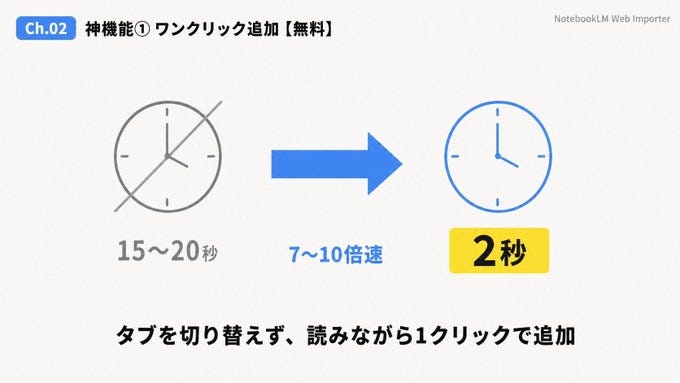
公式の手動追加だと、1記事を入れるのに15〜20秒、タブを4回切り替える必要があります。これがワンクリック・約2秒に短縮される。たかが13秒、されど13秒。1日30記事リサーチする人なら、それだけで6分の節約になります。
しかも本質はそこじゃない。「読む」と「追加する」が同時にできることで、思考が一切途切れなくなる。ここが決定的に違います。
先に料金体系だけ整理しておく(これが正直ビックリする)
機能を紹介する前に、料金プランだけ先に整理させてください。「使い始めたら有料機能でガッカリ」を避けるためです。
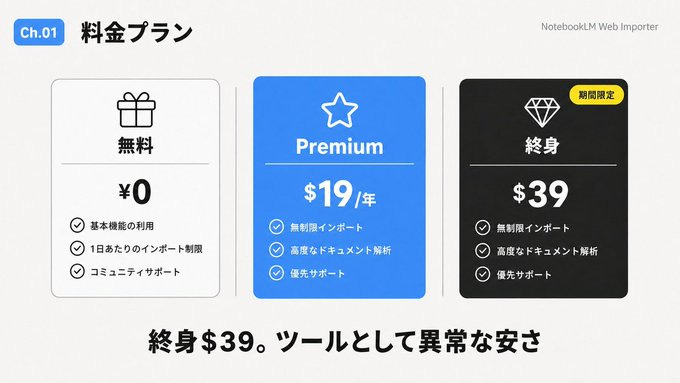
プランは3つあります。
無料プラン:1日20回までインポート、複数リンクの一括インポート、ノートブック管理(※正直これで十分すぎます!)
Premium:年$19(月額換算わずか$1.50)。毎日無制限、ブラウザタブ一括、ページリンク一括、YouTubeプレイリスト一括、RSSフィード一括、Audio Overviewポッドキャスト同期
終身Premium:期間限定$39(通常$59)。Premiumのすべての機能を一回の購入で生涯、今後のアップデート込み
ここで一度立ち止まってほしい。年$19、終身$39。AIツール界隈の感覚だと異常な安さです。ChatGPT Plusの月額の2分の1で1年使える。終身に至ってはコーヒー数杯分。私は正直、終身プランを最初に見たときに「これは桁を間違えていないか」と思いました。
これから紹介する神機能には【無料】と【Premium】の表示を入れます。無料でどこまでできるかをまず把握して、必要になったら有料を試す流れで読んでみてください。(※二度目ですが正直無料で十分すぎます!)
神機能①【無料】:ワンクリックで「読みながら追加」を実現する
NotebookLMにソースを追加する作業、何回やってもストレスじゃないだろうか。
『記事を読む→NotebookLMのタブを探す→ソース追加→ウェブサイトを選ぶ→元のタブに戻る→URLコピー→またNotebookLMに戻る→貼り付け』
文字で書いただけで疲れる。これが従来の手順です。
原因はNotebookLMが「読むタブ」と「追加するタブ」を分けていることだ。
NotebookLM Web Importerを入れると、これが一発で終わります。記事を読んでいるそのページで、動画を見ているそのページで、拡張機能の「N」ボタンをクリックするだけ。約2秒で追加完了です。
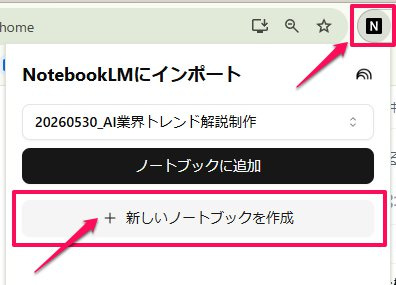
技術ブログ、公式ドキュメント、ニュース記事、Qiita、Zenn、PDFファイル。Web上で開けるものなら、ほぼ何でもこの方法で取り込めます。
無料プランでも1日20回まで使えるので、軽くリサーチする人ならこれだけで十分です。ここが強い。手が止まらないから、思考も止まらない。
神機能②【無料/プレイリストはPremium】:YouTube動画を「見ずに」知識化する
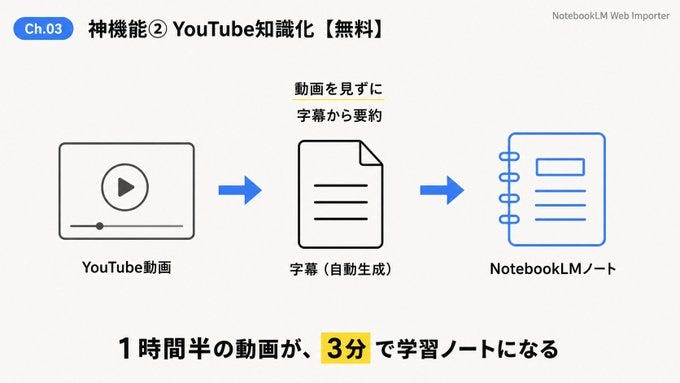
動画リサーチで一番つらいのは「全部見ないと内容がわからない」ことです。
『この1時間半のカンファレンス動画、どこに自分が知りたい情報があるのか?』
こういうのを毎回早送りで探すの、本当に時間の無駄です。
NotebookLM Web Importerは、YouTube動画のページを開いた状態で拡張機能を押すだけで、その動画を直接NotebookLMに取り込めます。動画IDを自動で検出し、字幕データを読み込んでくれる仕組みです。単品の動画追加は無料、プレイリスト一括はPremiumで開きます。
Google I/O2026の動画
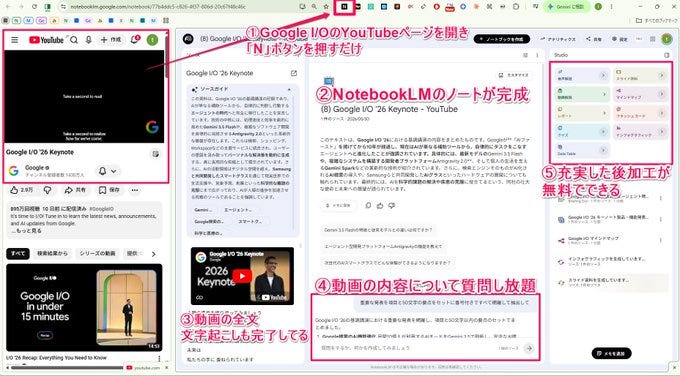
取り込みが終わったら、動画を1秒も再生せずに次のようなプロンプトをNotebookLMのチャット欄に投げます。
この動画の内容を、次の3層で整理してください。

1. この動画で扱われている主要なトピックを箇条書きで5〜10個
2. 各トピックについて、登壇者が「具体的に何を言っているか」を引用付きで要約(タイムスタンプを含めて)
3. 私が次のアクションを取るとしたら、何から手をつけるべきか優先順位付きで3つ

文体はです・ます調で、専門用語には簡単な補足を入れてください。
このプロンプトをそのまま投げるだけで、1時間半の動画が3分で「自分専用の学習ノート」に変換されます。
Google I/O、AWS re:Invent、開発者会議の長尺動画、講義動画。全部見る必要が消えました。
神機能③【リンク一括は無料/その他はPremium】:30タブを一瞬で知識ベースに変える一括インポート
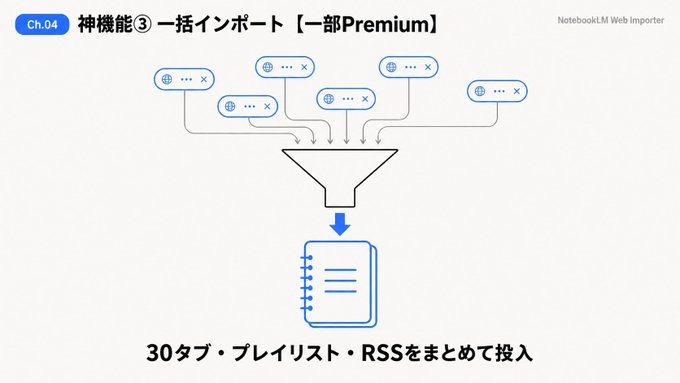
ここが個人的に一番衝撃だった機能です。
リサーチをしているとき、気づくとブラウザタブが20〜30個開いていることがないだろうか。1つずつインポートするのは、いくらワンクリックでも面倒です。
NotebookLM Web Importerには「Bulk Import」という一括インポート機能が搭載されています。
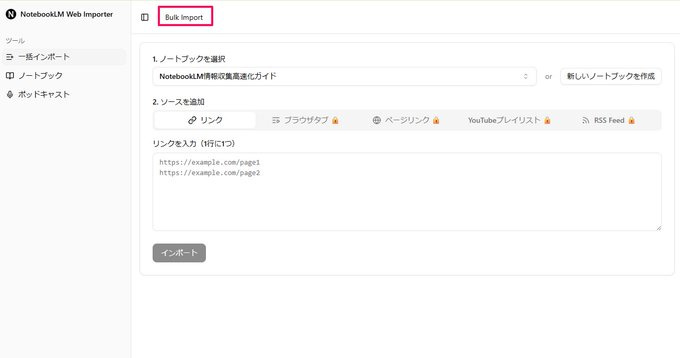
取り込めるのは次の5種類です。
リンクのリスト(テキストで貼り付けるだけ)→ 無料で使える
現在開いている複数のブラウザタブ → Premium
あるWebページ上の全リンクをまとめて → Premium
YouTubeのプレイリスト全体 → Premium
RSSフィード → Premium
無料プランでも「URLのテキスト貼り付け」での一括追加は使えるので、軽く20〜30個のURLを並べて一発投入できます。これだけでも作業効率が劇的に変わります。
Premiumに踏み込むと「今開いているタブ全部」「このページに載っているリンク全部」がワンクリックで取り込めるようになる。リサーチの瞬発力が一段上がります。
「今日のリサーチはこのテーマでいくぞ」と決めた朝、関連タブを30個開いて一発投入、あとはAIに質問するだけ。これが日常になります。
神機能④【無料】:追加と同時に「音声概要を自動的に作成」しておく
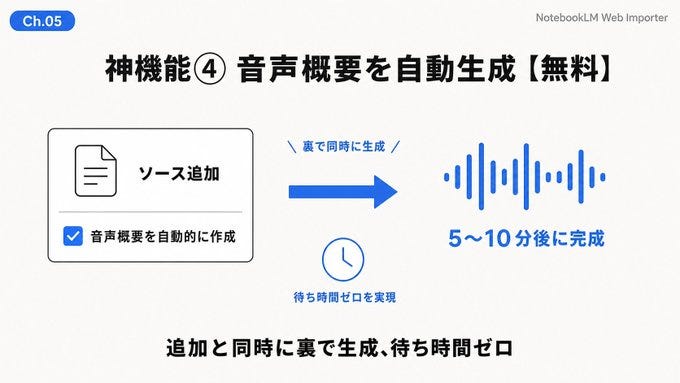
NotebookLMには、ソースの内容をポッドキャスト風の音声に変換する音声概要(Audio Overview)機能があります。これだけでも便利だが、ひとつだけ難点がある。生成に5〜10分かかることだ。
『追加したあとにNotebookLMを開いて、音声概要の生成ボタンを押して、5分待つ』
このために毎回ノートブックに移動するの、地味に集中力を削られます。
NotebookLM Web Importerには、これを根本から解決するオプションがあります。インポート画面の下部「オプション」内にある「音声概要を自動的に作成」というチェックボックスです。
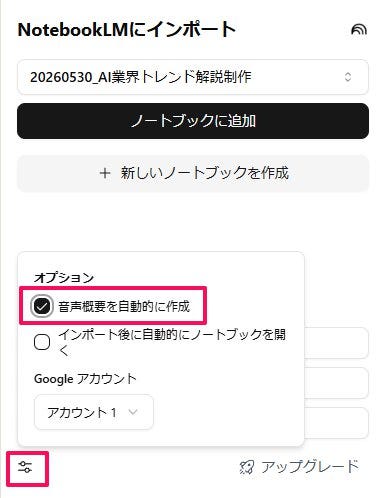
ここにチェックを入れた状態でソースを追加すると、インポートと同時に音声概要の生成も裏で勝手に始まります。あとはNotebookLMに戻る必要すらない。5〜10分後にノートを開けば、音声が出来上がっています。
私の使い方はシンプルです。
朝のリサーチで気になった記事を順次インポート。全部に「音声概要を自動的に作成」をオンにしておく
そのまま他の作業に戻る。NotebookLM側では音声が次々と裏で生成されていく
通勤やランチ休憩のタイミングで、スマホから音声をまとめて聴く
「読む」「追加する」「音声を生成する」「待つ」を順番にやると時間が細切れになりますが、追加と同時に裏で音声生成しておけば、待ち時間そのものが消えます。
しかもこれ、無料プランでも使えます。地味だが費用対効果は最強クラスだです。
神機能⑤【無料】:ノートブックを「一括選択→一括削除」で枠を空ける
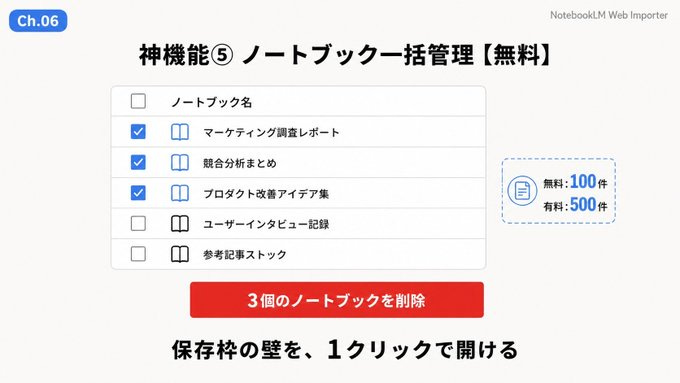
NotebookLMには、地味だが致命的な制約があります。ノートブックの保存上限です。
無料プラン:100件
有料プラン(Pro):500件
「100件もあるなら十分でしょ」と思うかもしれない。でも実際に毎日リサーチでノートブックを作っていくと、無料の100件はあっという間に上限に達します。
しかも、NotebookLM本体には複数のノートブックをまとめて削除する機能がありません。1個ずつ「削除→確認→削除→確認…」を100回繰り返すしかない。整理に30分以上かかります。
NotebookLM Web Importerのサイドパネルから「ノートブック」画面を開くと、自分のノートブックがチェックボックス付きで一覧表示されます。
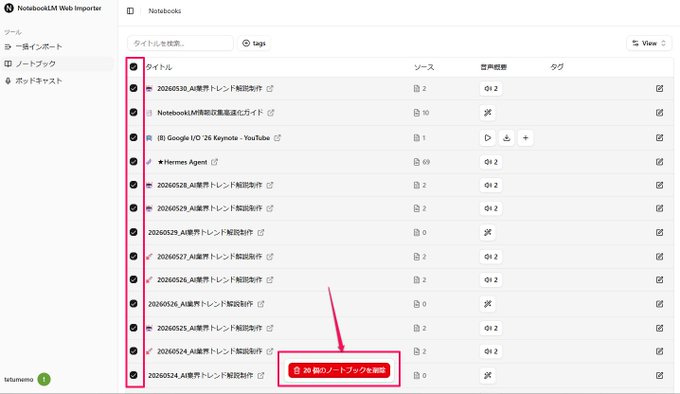
不要なノートブックを複数選択して、画面下の「◯個のノートブックを削除」を1回押すだけ。これで一気に枠が空きます。
実際の使い方:
「もう使わなくなったテーマ別ノートブック20個」を一括選択→1クリックで削除
「成果物をローカルにダウンロード済みのノートブック」を週末にまとめて整理
「テスト用に作った重複ノートブック」を一気に掃除
しかも無料プランで使えます。NotebookLMの「保存枠」という見えない壁を、ストレスなく管理できる。地味ですが、長期運用での効きはここが一番大きいかもしれません。
ここまでの5つの神機能はわかった。じゃあ、なぜこれらが効くのか
5つに共通しているのは「NotebookLMの『使う前』と『使った後』を分けていた壁を全部消している」ということです。
手動追加の15〜20秒 → ワンクリック2秒で解決
動画を全部見る時間 → 字幕から直接知識化で解決
タブ30個の地獄 → 一括インポートで解決
音声生成の5〜10分待ち → 追加と同時に裏で自動生成
ノートブック上限と削除の手間 → 一括選択→一括削除で解決
ここで料金プランをもう一度整理しておくと、紹介した5つはすべて無料プランで使えます。①ワンクリック追加、②YouTube単品、③リンクのテキスト一括、④音声概要の自動生成、⑤ノートブックの一括管理。正直、ここまで無料で使えるなら、まずは試さない理由がないです。
Premiumで開くのは、ブラウザタブやプレイリスト・RSSの一括インポート、Audio Overviewのポッドキャストフィード同期、そして1日20回の上限が無制限になること。「タブを30個開いてリサーチする日が週に何度もある」「Audio Overviewをスマホのポッドキャストアプリで聴きたい」人は、年$19を払う価値が確実にあります。
たとえるなら、強力なエンジンを積んだ車に、ようやくスムーズなアクセルがついた状態です。エンジン(NotebookLM)は最初から強かったが、踏むのに力が要りすぎていた。それが軽い力で踏めるようになった。これが本質。
応用①:「あとで読む」を「あとでAIに聞ける」に変える発想転換
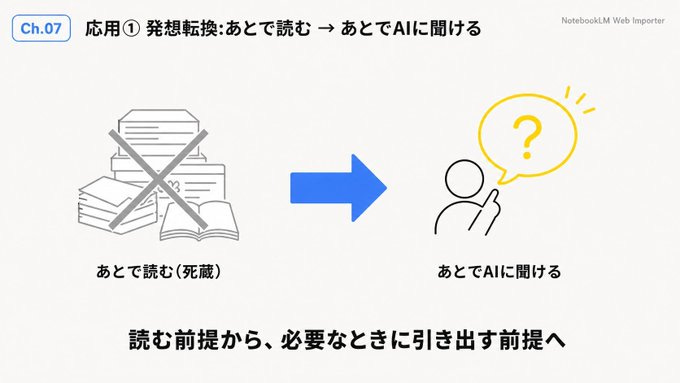
これが私が一番おすすめしたい使い方です。
これまでブラウザのブックマークやPocketに「あとで読む」として記事を溜め込んできた人は多いはずだ。でも、その大半は二度と開かれずに死蔵されてきた。
ここで発想を切り替えます。記事を見つけた瞬間に、NotebookLM Web Importerでワンクリック追加しておく。これだけで、「あとで読む」は「あとでAIに聞ける」に変わります。
後日、知識が必要になったときには、次のような質問プロンプトでNotebookLMに引き出してもらいます。
私は以前、{テーマ:例 "生成AIの著作権"}に関する記事をいくつか保存しました。
今、{具体的な状況:例 "クライアントから商用利用の可否について確認を求められた"}という場面に直面しています。

次の3点を、ソースに含まれる情報だけを根拠に答えてください。

1. この場面で関連性が高いソースを最大3つ、引用箇所付きで挙げる
2. 各ソースの主張を1〜2行で要約
3. 私が次に取るべきアクションを優先順位付きで3つ

ソースに該当情報がない場合は「情報なし」と明示してください。憶測や一般論で答えないでください。
このプロンプトの肝は最後の2行です。NotebookLMはソース縛りで動くAIなので、「ソースになければ情報なしと答えてください」と明示することで、ハルシネーション(もっともらしい嘘)を完全に防げます。
これは情報との付き合い方そのものを変える発想転換です。「読む前提」から「必要なときに引き出す前提」へ。これができると、ブラウザのブックマーク欄は要らなくなります。
応用②:「無効なURL」エラーをPDF化で完全に突破する
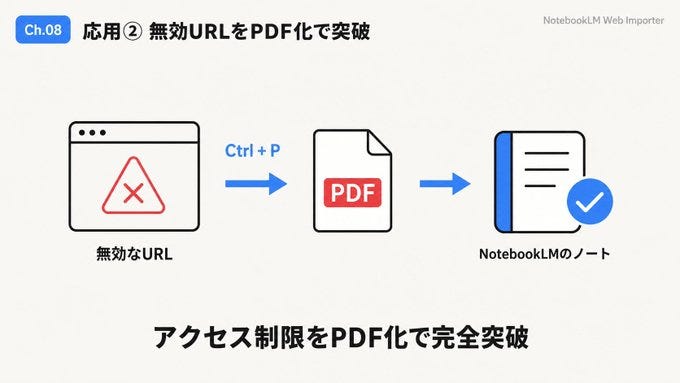
便利な拡張機能でも、たまに「無効なURLです」と弾かれるサイトがあります。企業の公式サイト、ログインが必要なドキュメント、ボット拒否設定の強いサイトなどです。
ここであきらめないでほしい。回避策があります。
そのページを開いた状態で「Ctrl + P」(MacならCommand + P)を押して印刷ダイアログを開き、送信先を「PDFに保存」に設定します。これでWebページを物理的なPDFファイルに変換できます。
このPDFをNotebookLM Web Importerでインポートすれば、サイト側のアクセス制限を完全に回避できます。
しかもPDF化することで副次的なメリットもあります。NotebookLMはソースの中だけを参照する設計なので、回答の信頼性が高い。一方、GeminiなどのチャットAIにURLを直接渡すと、内容を読んでも「もっともらしい嘘」を返してくることがある。PDF化+NotebookLMの組み合わせは、ハルシネーション対策としても効きます。
注意点として、有料コンテンツや会員限定記事のPDF化は、利用規約に違反しないか確認してから使ってください。
応用③:エコシステム連携で「知識のハブ」を作り上げる
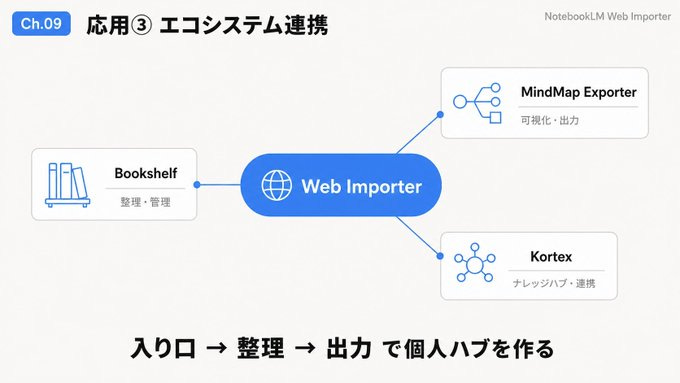
NotebookLM Web Importerは入り口にすぎません。同じChrome Web Store内には、NotebookLMを強化する拡張機能が他にもあります。組み合わせると、NotebookLMが「個人専用の知識ハブ」に変わります。
代表的な組み合わせは次の3つです。
Bookshelf(Folder Manager for NotebookLM):ノートブックをフォルダで整理。テーマ別・プロジェクト別に並べ替えできる
NotebookLM MindMap Exporter:NotebookLMが生成したマインドマップをXmindなどで本格編集できる形式にエクスポート
Kortex-NotebookLM:プロンプトの保存、チャットのエクスポートで、NotebookLMをナレッジハブ化
入り口(Web Importer)→ 整理(Bookshelf)→ 出力(MindMap Exporter、Kortex)の流れを組むと、NotebookLMが情報の集約・整理・出力すべてをこなす個人ハブになります。
セミナー資料、勉強会のスライド、社内向けレポート。素材を集めるところから完成形まで、ほぼ1つの環境で完結します。
応用④:NotebookLMを「処理工場」にしてClaude側のトークン消費を1/10にする
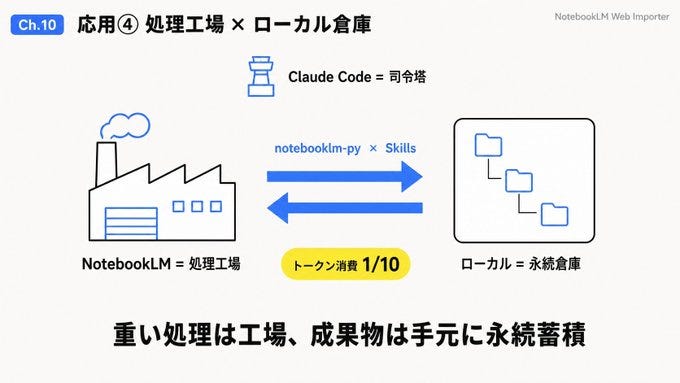
ここまでは「人間がブラウザで操作する」前提の話でした。ここから先は、上級者向けに「AIエージェントからNotebookLMを操る」という発想を紹介します。
Claude CodeやCodexなどのAIエージェントで本格的に作業していると、いつもぶつかる壁があります。
『PDFをまとめて読ませたい、でもトークンが一瞬で吹き飛ぶ』
長文PDFや動画文字起こしをClaudeに直接読ませると、コンテキストが一気に消費されます。料金がかさむだけでなく、思考の精度も落ちます。
ここで効くのが「notebooklm-py」という非公式のPython API/CLIツールと、それをClaude Codeから呼び出すSkillsの組み合わせです。仕組みはシンプルで、次の役割分担を作ります。
NotebookLM:処理工場。重いリサーチやコンテンツ生成を担当
ローカル環境:永続倉庫。NotebookLMが生成した成果物をすべて自動ダウンロード
Claude Code(AIエージェント):司令塔。指示出しと最終加工だけを担当
この構成にすると、Claude側は「短い命令」と「構造化された結果の受け取り」だけで済むので、トークン消費が最大1/10まで落ちます。NotebookLMの無料枠の太さを「処理工場」として使い倒す発想です。
しかも、生成されたAudio Overview(.mp3)、スライド(.pptx)、Deep Researchレポート(.md)、クイズ(.json)、マインドマップなどをすべてローカルに自動ダウンロード・自動フォルダ整理できます。
output/
└── 2026-05-30_NotebookLM活用ガイド/
    ├── audio/        ← Audio Overviewのmp3
    ├── slide-deck/   ← スライドのpptx, pdf
    ├── report/       ← Deep Researchのmd
    ├── quiz/         ← クイズのjson
    └── source/       ← 元ソースのテキスト抽出
これを組むと、NotebookLMの「ノートブック数上限」「ソース数上限」を実質無力化できます。役目を終えたノートブックは削除して枠を空け、成果物だけローカルに永続蓄積する。NotebookLM単体運用の限界を一気に突破できる発想です。
セミナー資料の量産、コンテンツ制作、専門領域のリサーチ。「重い処理を毎日回す人」ほど効きます。
ただし、この応用はPython環境、Claude Code、Skillsの理解が前提になる上級テクです。導入手順と具体的な活用ノウハウは記事末尾の2本の解説で詳しく扱っています。

まとめ
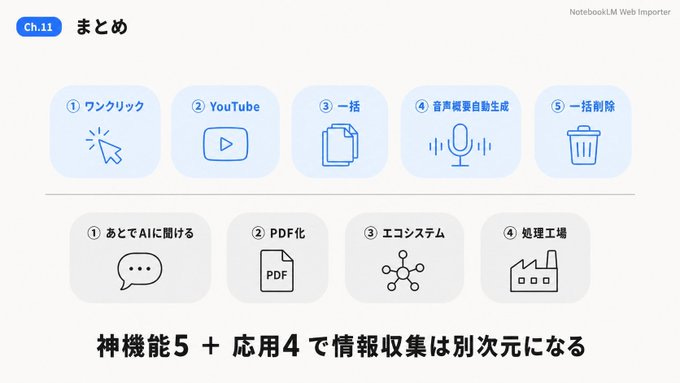
NotebookLM Web Importerは、無駄なコピペとタブ切り替えという旧時代の摩擦を完全に破壊する拡張機能です。
ワンクリックWebインポート、YouTube直接取り込み、一括インポート、音声概要の自動生成、ノートブックの一括管理。どれも特別な技術は不要で、知っているかどうかの差でしかありません。しかも紹介した5つはすべて無料で使えます。
そして応用編で見た通り、「あとで読む」を「あとでAIに聞ける」に変える発想転換、PDF化による無効URL突破、エコシステム連携による知識ハブ化、さらにAIエージェントからの自律操作でトークン消費を1/10にする発展形まで。ここまで使いこなせれば、情報収集のスピードと質が別次元になります。
料金は、無料プランでも軽いリサーチには十分。本格的に使うなら年$19のPremium、長く使うなら終身$39。AIツールとしては正直驚くほど安い設計です。私は終身プランを買いましたが、迷う時間のほうがもったいなかったと今では思います。
注意点だけど、拡張機能を入れること自体が目的になってはいけません。大事なのは「自分が何を知りたいのか」「何を作りたいのか」であり、ツールはそのための手段にすぎません。便利な拡張機能を集めること自体に夢中になって、肝心の思考や創造の時間を失う瞬間は誰にでも来ます。その瞬間に立ち止まれるかどうかが分かれ目です。
ここまで読んでいただきありがとうございます。
私は普段から、AIの最新情報やAIを実際に活用した生の事例を発信しています。
応用④で触れた「NotebookLMを処理工場にしてClaudeのトークン消費を1/10にする運用」の詳細は、次の2本の記事で完全解説しています。
今回の記事より一歩踏み込んだ「実装の全手順」と「Skills5本の中身」を扱っているので、本気で運用に組み込みたい人はぜひ。
🔗【基礎編】これチート級。Claude×NotebookLMで「トークン消費1/10」を実現するための全手順
🔗【発展編】Claude×NotebookLMにSkills5本入れたら別物になった。チート級のトークン削減ノウハウを全部シェアします
この記事が役に立ったら、感想をコメントや引用リスタックで教えていただけると嬉しいです!

このSubstackでは、AI時代の発信・ニュースレター運営・個人メディアづくりの試行錯誤を残しています。気になる方は、無料で登録しておいてください。
毎週の深掘り版は、こちらのニュースレターで配信しています。→『週刊 今日から始めるAI生活』

有益すぎる情報をシェアして頂きありがとうございます🙇
さっそく使わせて頂きます