
LINEスタンプ36個作成の「手間」が バグレベルで消滅、GPT-Image-2とChatGPTだけでほぼ完結する秘訣
あれ?LINEスタンプってここまで簡単に作れちゃうの?

📝テツメモのメルマガは皆さまの温かい応援によって成り立っています。今後の配信も見逃さないために無料購読をお願いいたします。
LINEスタンプを作ろうと思い立って、iPadやペンタブに向かった経験、ありませんか? またはAIにお願いして色々修正しながら作る経験とか。
「うちの愛犬のスタンプを作りたい」 「自分が描いたオリジナルキャラクターを、友達との会話で使いたい」 「AIで生成したキャラを使って手書き風のLINEスタンプを作りたい」
最初はワクワクしながら描き始めるんです。でも、3個、4個と作るうちに、だんだん手が止まってくる。
「あと30個も作るの…?」 「背景を全部透過して、サイズを揃えて、ZIPファイルにまとめる作業、面倒くさすぎる…」
結局、下書きのまま放置されたスタンプ案が、フォルダの奥底に眠っている。私も過去に何度も同じ挫折を味わいました。クリエイティブな情熱はあっても、単純作業の連続に心が折れてしまうんですよね。
もし今、あなたが同じように「スタンプ作り」の壁を感じているなら、今日お話しする内容は、その重い扉をあっさりと吹き飛ばしてくれるはずです。


実は今、ChatGPTの最新画像生成モデル「GPT-Image-2」を使うと、信じられないことが起きます。
たった1つのプロンプト(指示文)を投げるだけで、36個のLINEスタンプが一気に完成するんです。
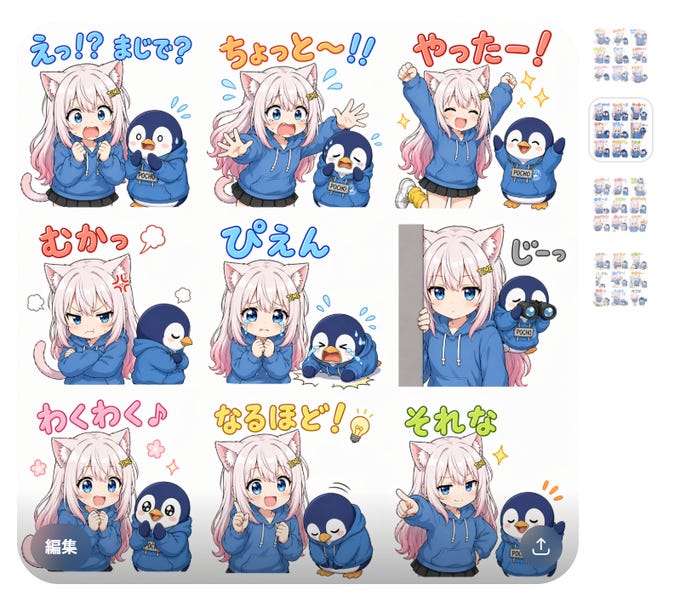
しかも、ただ画像が生成されるだけではありません。
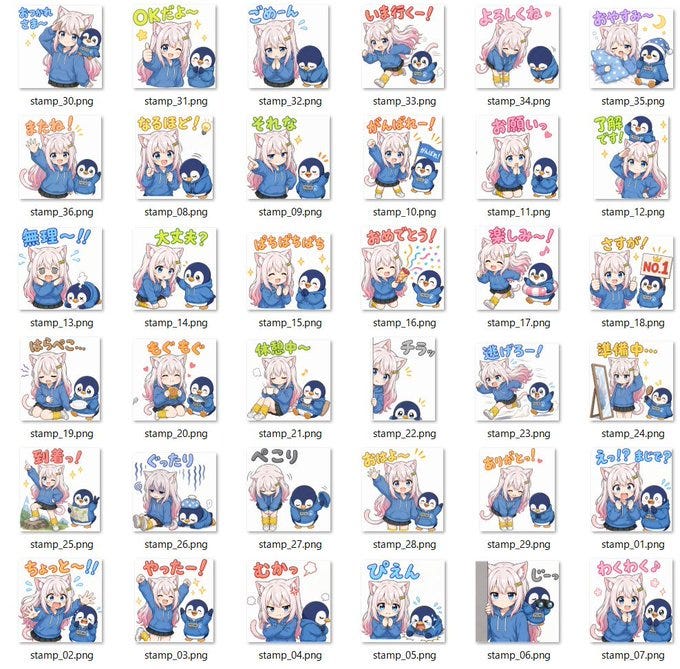
36個のスタンプが1つのファイルに綺麗にトリミングされ、なんと「ZIPファイル」として納品されます。
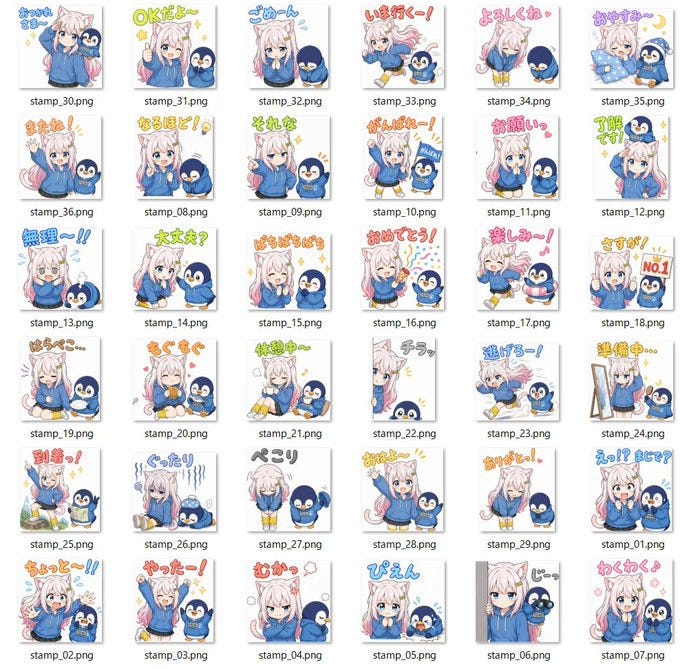
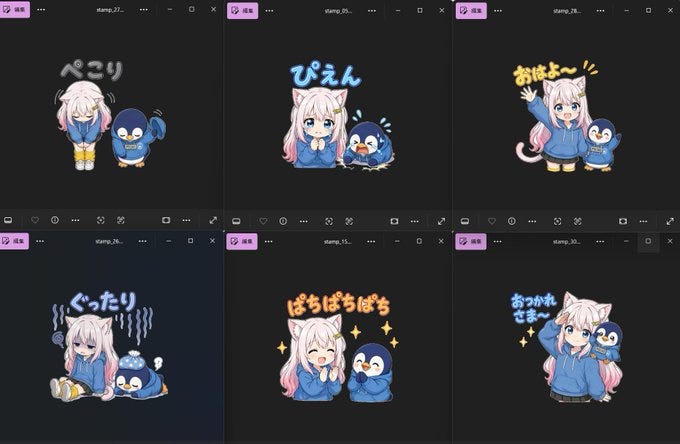
しかもすべて背景が透過された状態でのバージョンも作ってくれる。
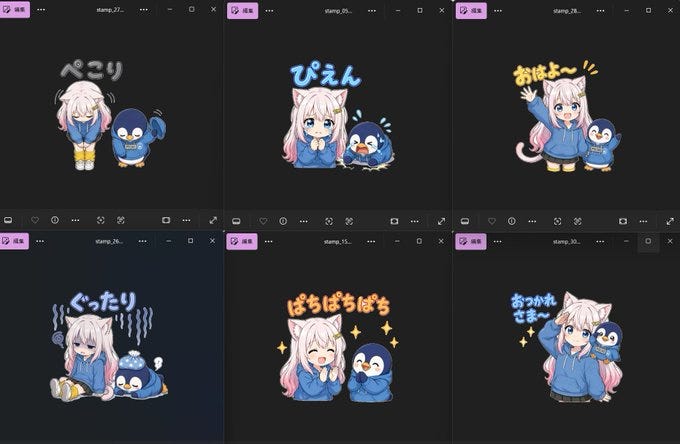
これ、別のツールを開く必要は一切ありません。全部、ChatGPTの画面の中だけで完結してしまうんです。
「絵を描くのは好きだけど、量産するスタミナがない」 「キャラクターのアイデアはあるのに、形にする技術や時間がない」 「副業としてスタンプ販売に挑戦したいけれど、作業コストが見合わない」
そんな悩みを抱えるすべてのクリエイターや、自分のアイデアをサクッと形にしたい人にとって、これはまさに革命的な誰でもできるワークフローです。
今日は、この「1プロンプトで36個のLINEスタンプを自動生成する魔法の手順」と、そのままコピペして使えるプロンプトの全文を余すことなく公開します。
さらに、自分好みにカスタマイズする方法や、AIに一言お願いするだけで変更できるTipsも全部まとめました。
GPT-Image-2の何が凄いのか?
「AIで画像を作るなんて、もう珍しくないでしょ?」
そう思った方もいるかもしれません。確かに、MidjourneyやこれまでのDALL-E 3でも、スタンプ風の画像を作ることはできました。Nano Banana Proを使えば日本語表現も行けます。

でも、今回のGPT-Image-2は「実用性」のレベルが桁違いなんです。
何が凄いのか。最大の衝撃は「1プロンプトで36個完成する」という圧倒的な生産性です。
従来のAI画像生成では、1回の指示でせいぜい4枚の画像しか作れませんでした。LINEスタンプを40個作ろうと思ったら、何度も何度もプロンプトを打ち直し、キャラクターの顔が変わらないように祈りながら生成ボタンを押し続ける必要がありました。
また、たとえ出来たとしても品質にムラがあり、結局はコツコツ指示を出して修正を繰り返す必要がありました。
でも、GPT-Image-2は違います。
「3列×3行のシートを4セット作って」と指示するだけで、合計36コマのスタンプを一気に描き上げてくれるんです。しかも、添付したオリジナルキャラクターの画像をしっかり参照して、一貫したデザインで出力してくれます。
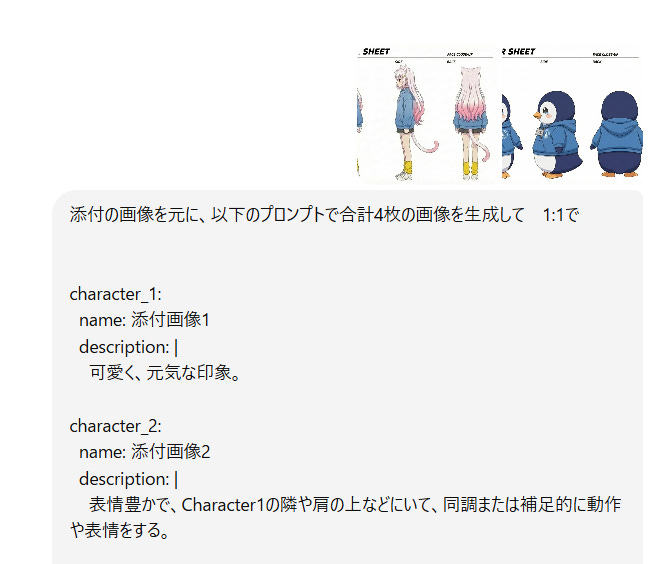
さらに驚くべきは、その後の「納品プロセス」です。
通常なら、生成された1枚の大きなシート画像をダウンロードして、Photoshopなどの画像編集ソフトを開き、1コマずつ切り抜いて、背景を透明にして、それぞれに名前をつけて保存し、最後にZIPファイルにまとめる……という地獄のような単純作業が待っています。
しかし、GPT-Image-2はこの面倒な作業をすべてChatGPTの画面内で完結させてしまいます。
プロンプトを投げて数分待つだけで、「はい、36個の背景透過済みスタンプをZIPにまとめましたよ」と、完成品をポンと渡してくれるんです。
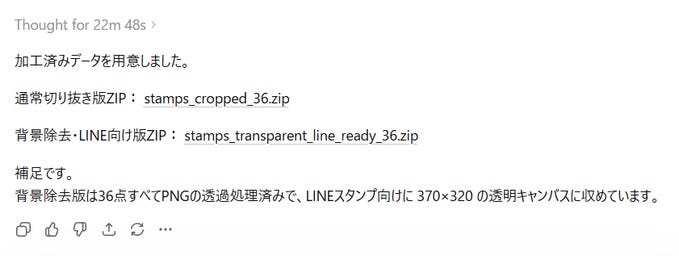
そう気づいた瞬間、私の中で何かが繋がりました。
これは単なる「お絵かきAI」ではなく、私たちの面倒な作業を肩代わりしてくれる「優秀なアシスタント」なんだと。
去年のモデル(GPT-Image-1.5)と比べても、日本語のクオリティと配置の正確性が雲泥の差です。スタンプ内に「おはよ〜」「ありがとっ!」といった日本語テキストを手書き風に入れてくれるのですが、以前は文字が崩れたり誤字が出たりすることが多かった。今のGPT-Image-2はそれがほとんどなくなっています。
過去に作った懐かしのLINEスタンプ…


コピペでOK!36個一括生成プロンプト(完全版)
「理屈はわかったけど、どうやって指示を出せばいいの?」
そうですよね。AIに複雑な指示を出すのは難しそうに感じるかもしれません。でも大丈夫です。私が実際に使って成功したプロンプトを、そのまま公開します。
使い方は簡単です。ChatGPT(GPT-Image-2が使える環境)を開き、あなたのオリジナルキャラクターの画像を2枚添付して、以下のプロンプトをコピペするだけです。
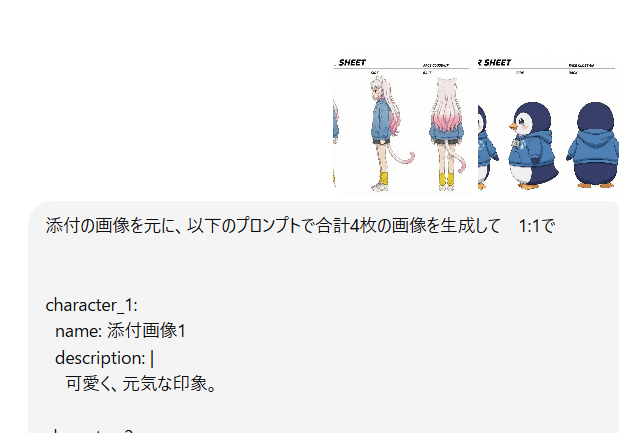
添付の画像を元に、以下のプロンプトで合計4枚の画像を生成して 1:1で


character_1:
  name: 添付画像1
  description: |
    可愛く、元気な印象。

character_2:
  name: 添付画像2
  description: |
    表情豊かで、Character1の隣や肩の上などにいて、同調または補足的に動作や表情をする。

style:
  background: 白
  layout: 3列×3行 × 4セット(全36コマ)
  outline: 柔らかい線画、デフォルメ調
  text_style: 手書き風、感情に応じた色付き(太字)
  atmosphere: 明るくかわいいLINEスタンプ風

panels:
  - position: 1セット目 左上
    text: おはよ〜
    text_color: 黄色
    girl_pose: 手を振る元気な挨拶、笑顔
    penguin_pose: 羽を振って一緒に挨拶

  - position: 1セット目 中央上
    text: ありがとっ!
    text_color: オレンジ
    girl_pose: 軽くお辞儀、目を細めた笑顔
    penguin_pose: 両手を合わせてぺこり

  - position: 1セット目 右上
    text: おつかれさま〜
    text_color: 青
    girl_pose: 敬礼ポーズ、微笑み
    penguin_pose: 肩の上で敬礼

  - position: 1セット目 左中
    text: OKだよ〜
    text_color: 黄緑
    girl_pose: 親指を立てて笑顔
    penguin_pose: にこにこ+キラキラの星

  - position: 1セット目 中央中
    text: ごめーん
    text_color: 青
    girl_pose: 困り顔+両手合わせて謝罪
    penguin_pose: 頭を下げてしゅんとする

  - position: 1セット目 右中
    text: いま行くー!
    text_color: 赤
    girl_pose: 走っている、元気な笑顔
    penguin_pose: 一緒に跳ねながらついていく

  - position: 1セット目 左下
    text: よろしくね
    text_color: ピンク
    girl_pose: 丁寧にお辞儀、微笑み
    penguin_pose: 横でぺこりとお辞儀

  - position: 1セット目 中央下
    text: おやすみ〜
    text_color: 紫
    girl_pose: 枕を抱えて眠そうな顔、あくび
    penguin_pose: ナイトキャップを被ってウトウト

  - position: 1セット目 右下
    text: またね!
    text_color: オレンジ
    girl_pose: 大きく手を振って見送る
    penguin_pose: 寂しそうに小さく羽を振る

  - position: 2セット目 左上
    text: えっ!?まじで?
    text_color: 水色
    girl_pose: 驚き顔(目を丸く、口をあける)
    penguin_pose: 驚き表情+汗マーク

  - position: 2セット目 中央上
    text: ちょっと~!!
    text_color: オレンジ+青
    girl_pose: 両手を広げて叫ぶ、焦り顔
    penguin_pose: 焦ってタジタジ(汗マーク)

  - position: 2セット目 右上
    text: やったー!
    text_color: 赤
    girl_pose: 両手を上げてジャンプ、満面の笑み
    penguin_pose: 万歳して一緒に喜ぶ

  - position: 2セット目 左中
    text: むかっ
    text_color: 赤
    girl_pose: 頬を膨らませて腕組み、怒り顔
    penguin_pose: プイッとそっぽを向く

  - position: 2セット目 中央中
    text: ぴえん
    text_color: 青
    girl_pose: ウルウルした瞳で泣きそう
    penguin_pose: 大号泣して地面を叩く

  - position: 2セット目 右中
    text: じーっ
    text_color: グレー
    girl_pose: 壁の影から覗き込む、真顔
    penguin_pose: 肩の上で双眼鏡を覗く

  - position: 2セット目 左下
    text: わくわく♪
    text_color: ピンク
    girl_pose: 頬を染めて期待に満ちた顔
    penguin_pose: 目をキラキラさせて待機

  - position: 2セット目 中央下
    text: なるほど!
    text_color: 黄色
    girl_pose: ポンと手を打つ、ひらめき顔
    penguin_pose: ウンウンと深く頷く

  - position: 2セット目 右下
    text: それな
    text_color: 緑
    girl_pose: ビシッと指を差す、ドヤ顔
    penguin_pose: 横で全力の頷き

  - position: 3セット目 左上
    text: がんばれー!
    text_color: オレンジ
    girl_pose: 拳を握ってエールを送る
    penguin_pose: 旗を一生懸命振る

  - position: 3セット目 中央上
    text: お願いっ
    text_color: ピンク
    girl_pose: 両手を合わせて上目遣い
    penguin_pose: 一緒に拝むポーズ

  - position: 3セット目 右上
    text: 了解です!
    text_color: 緑
    girl_pose: ビシッと敬礼、キリッとした笑顔
    penguin_pose: 女の子の頭の上で敬礼

  - position: 3セット目 左中
    text: 無理〜!!
    text_color: 青
    girl_pose: 両手でバツ印、白目をむく
    penguin_pose: 泡を吹いて倒れている

  - position: 3セット目 中央中
    text: 大丈夫?
    text_color: 黄緑
    girl_pose: 覗き込むように心配そうな顔
    penguin_pose: 背中をポンポン叩く

  - position: 3セット目 右中
    text: ぱちぱちぱち
    text_color: オレンジ
    girl_pose: 笑顔で拍手、キラキラマーク
    penguin_pose: 羽を叩いて一緒に拍手

  - position: 3セット目 左下
    text: おめでとう!
    text_color: 赤
    girl_pose: クラッカーを鳴らす、大喜び
    penguin_pose: 紙吹雪をまいて祝福

  - position: 3セット目 中央下
    text: 楽しみ〜!
    text_color: ピンク
    girl_pose: スキップしている、楽しそうな顔
    penguin_pose: 浮き輪を持って準備万端

  - position: 3セット目 右下
    text: さすが!
    text_color: 黄色
    girl_pose: 両手で親指を立てる
    penguin_pose: 「NO.1」の看板を掲げる

  - position: 4セット目 左上
    text: はらぺこ…
    text_color: 茶色
    girl_pose: お腹を押さえて力尽きそう
    penguin_pose: 空の皿とスプーンを持って待機

  - position: 4セット目 中央上
    text: もぐもぐ
    text_color: オレンジ
    girl_pose: 頬張って幸せそうな顔
    penguin_pose: 一緒に魚(好物)を食べている

  - position: 4セット目 右上
    text: 休憩中〜
    text_color: 緑
    girl_pose: お茶を飲んでホッとする
    penguin_pose: 湯呑みを抱えてのんびり

  - position: 4セット目 左中
    text: チラッ
    text_color: グレー
    girl_pose: 画面の端からひょっこり出す
    penguin_pose: 女の子の下からひょっこり

  - position: 4セット目 中央中
    text: 逃げろー!
    text_color: 青
    girl_pose: 砂煙を上げて全力疾走
    penguin_pose: 必死に後ろからついていく

  - position: 4セット目 右中
    text: 準備中…
    text_color: 黄色
    girl_pose: 鏡の前で身支度、真剣な顔
    penguin_pose: ブラシを持って手伝うふり

  - position: 4セット目 左下
    text: 到着っ!
    text_color: 赤
    girl_pose: 目的地でポーズ、達成感のある顔
    penguin_pose: 地図を広げてピース

  - position: 4セット目 中央下
    text: ぐったり
    text_color: 青
    girl_pose: 床にのの字を書いて落ち込む
    penguin_pose: 氷の嚢を頭に乗せてダウン

  - position: 4セット目 右下
    text: ぺこり
    text_color: 黒
    girl_pose: 丁寧にお辞儀、感謝の表情
    penguin_pose: 帽子を脱いで一緒にお辞儀
はい、LINEスタンプ36個完成です!
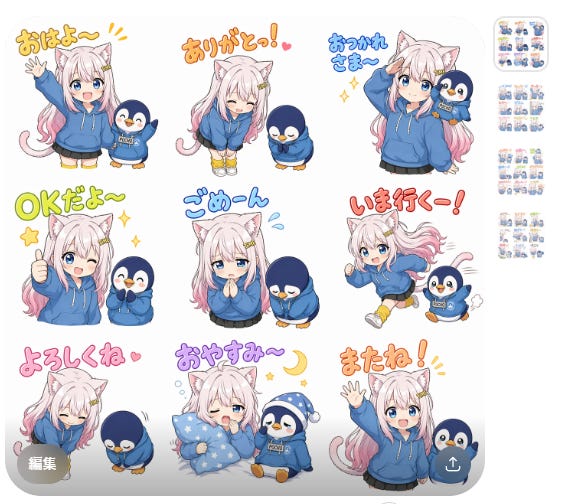
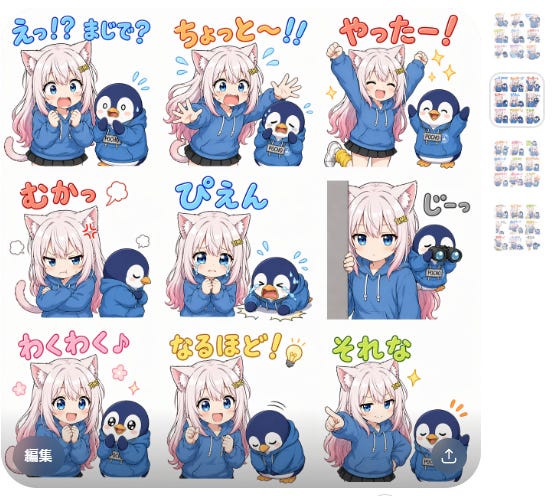
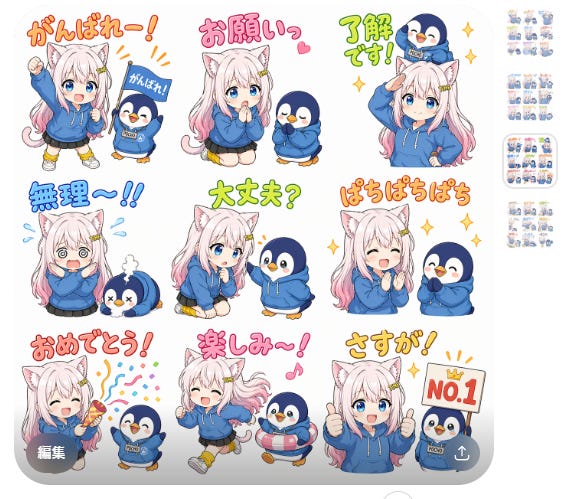
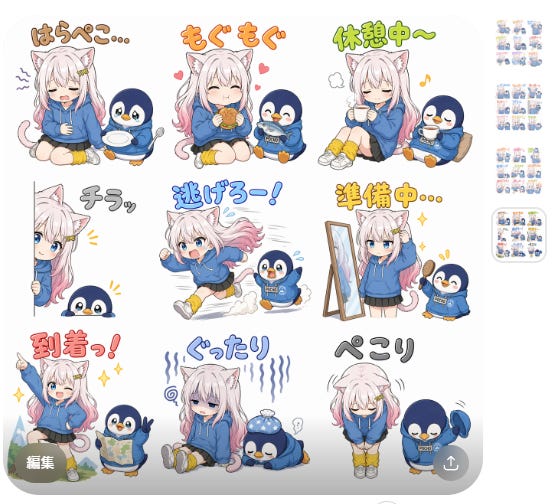
このプロンプトの構造、実はすごくシンプルなんです。
まず、character_1とcharacter_2で、添付した画像がどんなキャラクターなのかをAIに教えます。次に、styleで「どんな雰囲気のスタンプにしたいか」を指定します。そして一番重要なのがpanelsの部分です。
ここで、36コマそれぞれにどんな文字を入れるか、どんな色にするか、キャラクターにどんなポーズをとらせるかを具体的に指示しています。
これだけで、AIがキャラクターの表情やポーズを文字に合わせて自動で考え、36個のスタンプを描き上げてくれるんです。
LINEスタンプ36個を個別ファイルに分ける指示
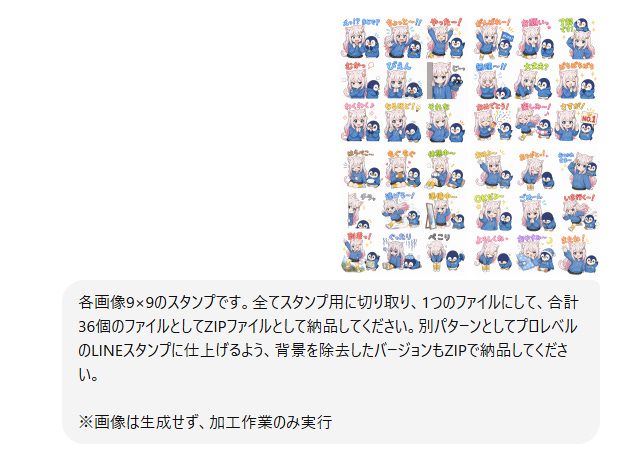
生成が終わったら、続けてこのように指示してください。
各画像9×9のスタンプです。全てスタンプ用に切り取り、1つのファイルにして、合計36個のファイルとしてZIPファイルとして納品してください。別パターンとしてプロレベルのLINEスタンプに仕上げるよう、背景を除去したバージョンもZIPで納品してください。

※画像は生成せず、加工作業のみ実行
これで、ほぼLINEスタンプとして申請できる状態の素材が完成します。
背景ありバージョン
背景透過バージョン
AIに一言お願いするだけ!カスタマイズTips
「このプロンプト、自分のキャラクターに合わせて変えたいけど、どこをどう変えればいいの?」
そう思った方、安心してください。GPT-Image-2はAIなので、生成後に「ここをこう変えて」と日本語でお願いするだけで、柔軟に対応してくれます。もう手書きで書き換える時代は古いので、迷わずAIに指示を出しましょう。
実際に私が試した、便利なカスタマイズ例をまとめました。
キャラクターが1人の場合
スタンプに登場させるキャラクターは、必ずしも2人でなくても大丈夫です。1人のキャラクターだけでスタンプを作りたい場合は、プロンプトの冒頭部分をこのように変えるだけです。
添付の画像を元に、以下のプロンプトで合計4枚の画像を生成して 1:1で

character_1:
  name: 添付画像1
  description: |
    可愛く、元気な印象。

style:
  background: 白
  layout: 3列×3行 × 4セット(全36コマ)
  outline: 柔らかい線画、デフォルメ調
  text_style: 手書き風、感情に応じた色付き(太字)
  atmosphere: 明るくかわいいLINEスタンプ風

panels:
(以降は同じ)
character_2の記述を丸ごと削除して、panelsの中のchar2_poseの行も削除するだけです。
スタイルを変えたい
生成後に「もっとゆるいタッチにして」「水彩画風にして」「アメコミ風にして」と一言伝えるだけで、スタイルを変えてくれます。
プロンプトのstyleセクションのoutlineとatmosphereを変えるのが基本ですが、生成後に追加指示を出す方が手軽です。
生成したスタンプのスタイルを、水彩画風に変えてください。キャラクターのデザインはそのままで、塗りのタッチだけ変更してください。
背景色を変えたい
デフォルトは白背景ですが、パステルカラーや透明背景にすることもできます。
背景色をパステルイエローに変えてください
または、最初から透明背景で生成したい場合は、styleのbackgroundを透明に変えておくと良いです。
テキストのフォントや色を変えたい
「全部のテキストをもっと太く、ポップな感じにして」「テキストの色を全部ビビッドカラーに統一して」といった指示も通ります。
全コマのテキストを、もっと太くてポップなフォントに変えてください。色はビビッドカラーで統一してください。
セリフを自分好みに変えたい
36コマのセリフは、完全に自由に変えられます。「推し活用のスタンプにしたい」「ビジネス用のスタンプにしたい」など、用途に合わせてpanelsのtext部分を書き換えるだけです。
例えば、ビジネス用にするなら、こんな感じです。これもAIに「ビジネス風にして」と指示すれば、簡単に差し替わります。
panels:
  - id: 1
    text: "お疲れ様です"
  - id: 2
    text: "ご確認お願いします"
  - id: 3
    text: "了解しました"
  - id: 4
    text: "ありがとうございます"
(以降、ビジネス用のセリフを続ける)
生成後にテキストを修正したい(Lovartを使う方法)
GPT-Image-2は日本語テキストの精度がかなり上がりましたが、それでもたまに誤字が出ることがあります。そんな時に便利なのが「Lovart」というツールです。
LovartはGPT-Image-2の生成に対応しており、生成された画像内のテキストをピンポイントで編集できます。「おはよ〜」が「おはよ~」になってしまったとか、文字の位置がずれているといった細かい修正に大活躍します。BASICプラン以上なら無制限で使えるので、スタンプ制作を本格的にやりたい方にはおすすめです。
Lovartの招待コード
GPT-Image-2のさらなる可能性(応用編)
GPT-Image-2の凄さは、LINEスタンプ作りだけにとどまりません。
使ってみるとわかります。このAI、キャラクターの一貫性を保ったまま、様々なバリエーションの画像を作るのが異常に得意なんです。

オリキャラのストーリーブックを作る
キャラクターシートを1枚投げて、「このキャラクターが活躍するストーリーブックを作って」とお願いするだけで、絵本のような8枚セットの画像が完成します。
コツは、ChatGPTの「拡張」機能をONにして実行することです。通常の生成では4枚が上限ですが、「拡張」をONにすることで、AIが数分以上かけて8枚を一気に生成してくれます。
さらに、こんな指示を組み合わせると、プロ並みの設定資料集が出来上がります。
添付のキャラクターシートを元に、以下の3点を作成してください。
1. 基本カラーパレットと影・彩度の設定シート
2. キャラクターモデルシート(正面・横・後ろ・斜め45度)
3. 表情シート(喜・怒・哀・楽・驚・恥ずかしい・眠い)
これを投げると、まるでプロのアニメーターが描いたような、完璧な設定資料集が出てきます。楽しすぎて本当に時間が溶けます。
オシャレなレシピ集を作る
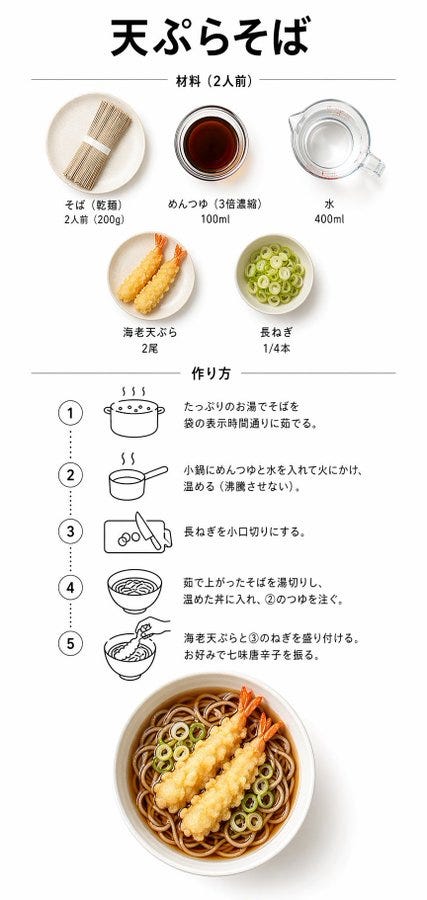
料理の写真を投げて「オシャレなレシピ集にして」と指示するだけで、雑誌の1ページのような美しいレイアウトの画像が完成します。
去年のモデル(GPT-Image-1.5)と比べると、日本語のクオリティと配置の正確性が雲泥の差です。材料の分量、手順の番号、料理名の見出しなど、複雑なレイアウトも綺麗に整えてくれます。

プロンプトはシンプルで大丈夫ですが、こだわるならYAML式プロンプトがオススメ!
添付の料理写真を使って、おしゃれな雑誌風のレシピカードを作成してください。 料理名、材料(2人分)、作り方(3〜5ステップ)を含めてください。 フォントは手書き風で、全体的にナチュラルでおしゃれな雰囲気にしてください。
オリキャラを使った映画風ポスターを作る
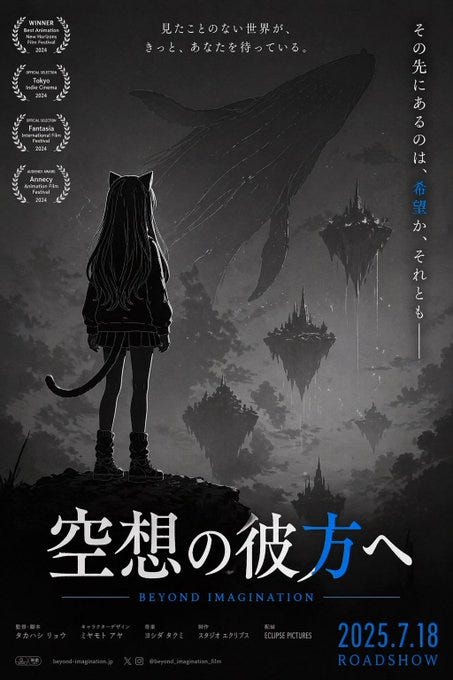
自分のキャラクターを主役にして、ハリウッド映画のような大迫力のポスターを作ることもできます。
元々はSEIIIRUさんのシンプルなプロンプトをベースに、細かい点を調整できるようにした手法で、キャラクターシートを1枚投げるだけでハイクオリティな映画ポスターが仕上がります。

添付のキャラクターを主役にした、映画のポスターを作成してください。
タイトル: (あなたの映画タイトル)
ジャンル: アクション / ファンタジー / ラブストーリー など
雰囲気: ハリウッド大作風、スタイリッシュ
キャッチコピー: (任意)
背景: ドラマチックな夕焼けの都市 など
オリキャラを作り、キャラクターシートを用意しておくと、いつでも遊べて便利です!


おわりに
「LINEスタンプを作るのは大変」という常識が、GPT-Image-2の登場で完全に覆りました。
1プロンプトで36個完成、背景透過からZIP化まですべてChatGPT内で完結、そしてオリジナルキャラクターの一貫性を保ったまま生成できる。この3つが揃ったことで、「アイデアはあるけど形にできない」という長年の壁が消えたんです。
さらに今日紹介したカスタマイズTipsを使えば、キャラクターのスタイルを変えたり、セリフをビジネス用に変えたり、テキストを後から修正したりと、自分好みに仕上げることもできます。
これまで「面倒くさい」という理由でフォルダの奥底に眠っていたキャラクターたちを、今こそ世に出してあげてください。
まずは、この記事で紹介したプロンプトをコピーして、ChatGPTに貼り付けてみてください。数分後には、あなたのキャラクターが生き生きと動く36個のスタンプが完成しているはずです。
今回も最後まで読んでいただきありがとうございました!
📝 発行者
毎週火曜日にAIに特化した実体験型ニュースレターを発行しています。
ビジネスサイド目線で様々なAIの活用方法を徹底解説していますので、ぜひ購読をお待ちしています。


今週の記事
📝【発展編】Claude×NotebookLMにSkills5本入れたら別物になった。チート級のトークン削減ノウハウを全部シェアします

Images2.0すごすぎですよね🥰
zipでダウンロードするところまでで、お願いすればできるんですね✨
これは知らなかったです…Canvaで頑張っちゃってました🤣
活用してみたいと思います!
有益な情報ありがとうございます✨