
Google AI Proの方へ、毎月もらえる$10クレジットをGETしてClaude Codeをさらに楽しむ方法
Google AI Proで毎月$10分のクレジットを入手する方法

📝テツメモのメルマガは皆さまの温かい応援によって成り立っています。今後の配信も見逃さないために無料購読をお願いいたします。
今回はみんなのニュースレターで発行している記事からダイジェスト版をお届けしています。
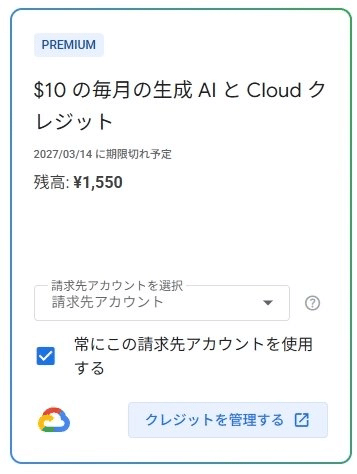
Google AI Pro(旧Google One AI Premium)に加入していると、実は毎月$10分のクレジットがもらえます。
でも、これを「ちゃんと使えている」人は意外と少ない。
理由はシンプルで、設定しないと消えるからです。翌月末にリセットされて、使い残しは繰り越されない。つまり、放置しているだけで毎月1,500円相当がそのまま消えています。
しかもこれ、設定がちょっと面倒でつまづきポイントが意外に多い
今回は「クレジットを有効化して、APIキーを取得するまで」の3ステップだけに絞ってお伝えします。この先の使い方(Claude CodeからNano Banana 2で画像生成する方法)は、末尾のリンクで詳しく解説しています。
まずはここまでやっておけばOK、という最低限の手順です。
そもそも、なぜAPIキーが必要なの?
クレジットを有効化して$10をGETするだけならAPIの設定は不要です。ただしせっかく毎月使える$10をそのままにしておくのはモッタイナイですよね。そこでこれを有効に「使う」ための手段としてAPIが最適です。
特に最近大人気のClaude Codeで、これは文章を書いたり整理したりするのが得意ですが、画像を生成する機能は持っていません。
そこで使うのが、GoogleのNano Banana 2という画像生成の仕組みです。Claude Codeから「この画像を作って」と頼むと、API(外部サービスへの注文口)を通じてGoogleの画像生成エンジンを呼び出して、結果を返してくれます。
このAPIを使うための「会員証」にあたるのが、APIキーです。
APIキーを持っていると、例えばClaude Codeの中で記事の執筆からサムネイル画像の生成まで完結できるようになります。タブを切り替えてプロンプトを貼り直す手間がなくなります。
費用面では、Google AI Proに加入していれば毎月$10のクレジットが使えるので、使い方次第で実質無料で試せます。
ステップ1:Google Cloudの請求先アカウントを作る
APIを有料プランで使うには、支払い情報を登録した「請求先アカウント」が必要です。
10クレジットの範囲内なら実際の引き落としは発生しませんが、登録しないと10クレジットの範囲内なら実際の引き落としは発生しませんが、登録しないとクレジットが使えません
→ → 以下のURLにアクセスしますhttps://console.cloud.google.com/billing
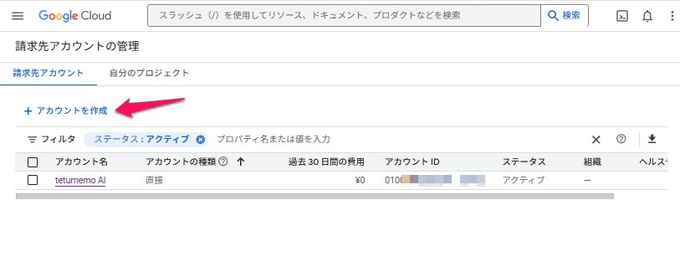
「アカウントを作成」をクリックして、以下のように入力します。
名前:わかりやすい名前(例:My AI Account)
国:日本
通貨:JPY(自動で設定されます)
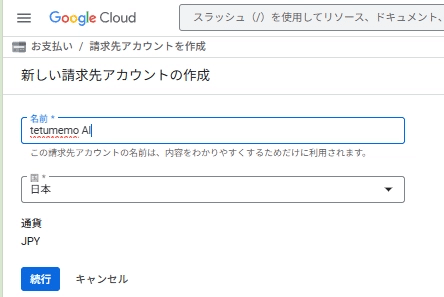
クレジットカードの登録を求められますが、クレジットで相殺される範囲では引き落としは発生しません。
ここで一点、大事な注意があります。
Google AI Proの$10クレジットを有効に使うには、このアカウントと、普段Google AI Proを契約しているGmailアカウントが同じである必要があります。別のアカウントで作ってしまうとクレジットが適用されません。ログインしているアカウントを確認してから進めてください。
ステップ2:Developer ProgramとGoogle Cloudを紐づける
請求先アカウントを作っただけでは、$10クレジットはまだ有効になっていません。
Developer Programのページで「どのアカウントにクレジットを適用するか」を手動で設定する必要があります。
→ 以下のURLにアクセスしますhttps://developers.google.com/program/my-benefits
ページを開くと、特典の一覧が表示されます。「$10の毎月の生成AIとCloudクレジット」という項目を見つけてください。
「請求先アカウントを選択」をクリックして、ステップ3で作ったアカウントを選びます。
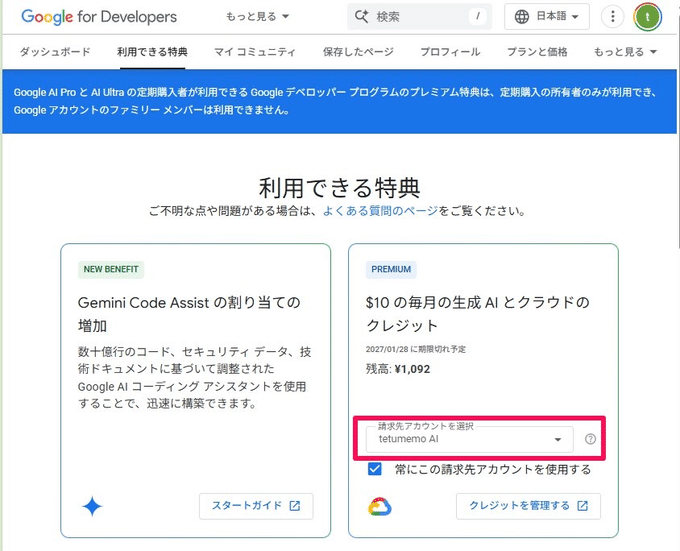
「常にこの請求先アカウントを使用する」にチェックを入れて申し込むと、毎月自動でそのアカウントにクレジットが付与されるようになります。
その後に「申し込む」をクリックすればOKです。紐づけが完了すると「申し込む」の表示が上記画像のように「クレジットを管理する」に変わります。
この紐づけを一度やっておけば、翌月以降は自動で適用されます。逆に言うと、この設定をしていない間は毎月のクレジットが使われずに消えていたということです。
ステップ3:Google AI StudioでAPIキーを取得する
最後に、APIキーを発行します。
→ 以下のURLにアクセスしますhttps://aistudio.google.com/apikey
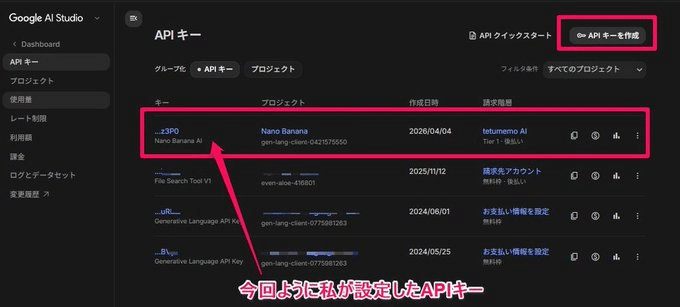
Googleアカウントでログインすると、APIキーの管理画面が開きます。
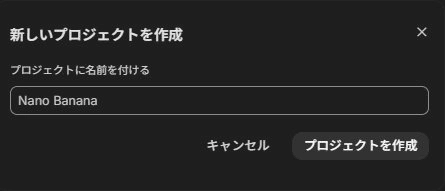
「APIキーを作成」をクリックすると、プロジェクトの選択画面が表示されます。まだプロジェクトがない場合は「新しいプロジェクトを作成」で作ります(名前は何でもOK。例:Nano Banana)。
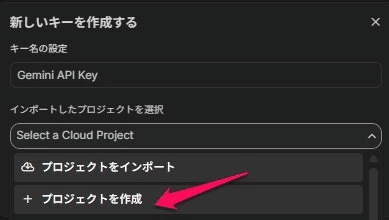
プロジェクトを選んだら「作成」をクリック。
発行されたAPIキーが表示されるので、メモ帳などにコピーして保存しておいてください。この後の設定で使います。
最後に、Google Cloud側でこのAPIキーが使うプロジェクトに、ステップ3の請求先アカウントを紐づけておきます。

コンソール画面の「お支払い」から設定できます。
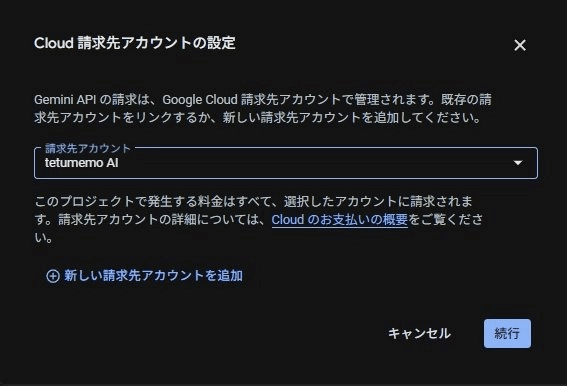
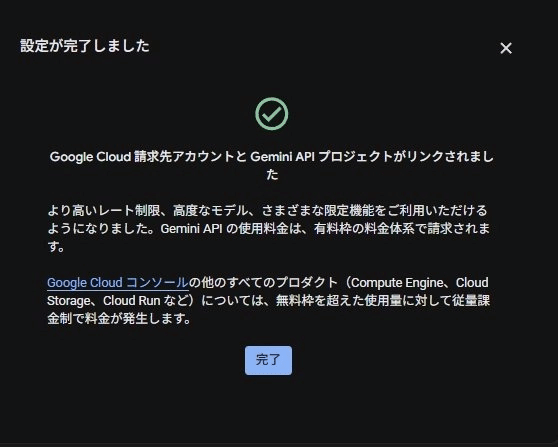
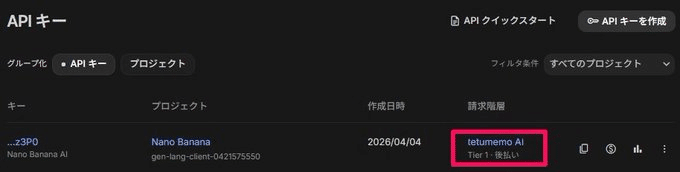
⚠️ APIキーは絶対に他人に見せないでください。 知っている人があなたのアカウントを使って費用を発生させることができます。スクリーンショットにも注意してください。
ここまでできたら、次のステップへ
3つのステップが完了したら、以下が手元にある状態です。
Google Cloud 請求先アカウント(作成済み)
Developer Programとの紐づけ(完了)
Gemini APIキー(取得済み)
この先は、APIキーをClaude CodeのMCPに設定して、実際にNano Banana 2で画像生成を動かすフェーズです。
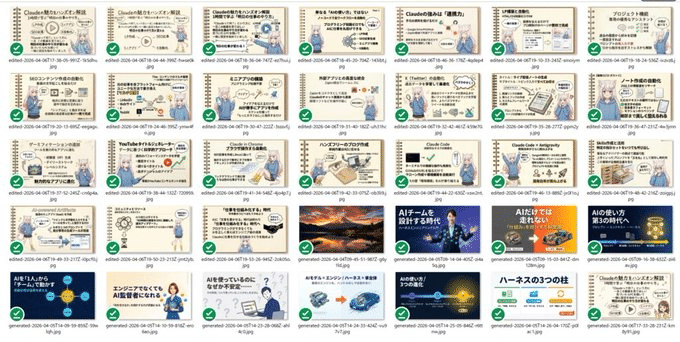
Claude Code×Nano Banana 2 MCPでサムネ画像を一気に生成できる
MCPの設定方法、Windowsで起きやすいエラーの対処法、$10クレジットが本当に適用されているかの確認方法、そして画像生成を自動化するSkillsファイルの配布まで、詳しくは以下の記事で解説しています。
→ 続きはこちら:Google AI Proの無料でもらえる$10クレジット、毎月消えていませんか?Claude Code × Nano Banana 2で有効活用して使い切る方法
設定でつまずいた部分や失敗談もそのまま書いています。同じところで詰まっている方の参考になれば幸いです。


テツメモさん、この記事衝撃でした!Google AI Pro使ってたら10クレジットでClaude Codeも楽しめるって事なんですよね?
早速やってみます😊ありがとうございます😊購読も是非させていただきます!